最初にお断り:この記事の手順で使うPicDockは、私たちが開発しているアプリです。中立な立場ではありません。PicDockについての記述はPicDockのファクトシートと、Fire HD 8でAmazon版を動かした私たち自身の確認によるもので、Fire OSで確かめられなかった点には「Fire OSでは未検証」と書いています。Amazon純正の機能は、2026年10月16日に確認したAmazon.co.jpのヘルプページをもとに説明します。ご家庭によっては、それだけで十分なこともあります。
Fireタブレットは手頃な価格で、すでに家にあることも多く、充電器につなぎっぱなしで置いておくのに向いています。これはまさにフォトフレームの使い方です。ただ、ほかのAndroidタブレットと違う点が二つあります。Google Playサービスが入っていないことと、Fire OSがサードパーティのスクリーンセーバーに対応していないことです。どちらも設定の仕方を左右します。
結論から:まず下のAmazon純正の機能で足りるかを確かめます。足りなければAmazonアプリストアからフォトフレームアプリを入れ、Googleに頼らない写真の取り込み元(タブレット内の写真、NAS、Dropbox、OneDrive、iCloud共有アルバムのリンク)を選び、アプリを開いたまま充電器につないでおきます。
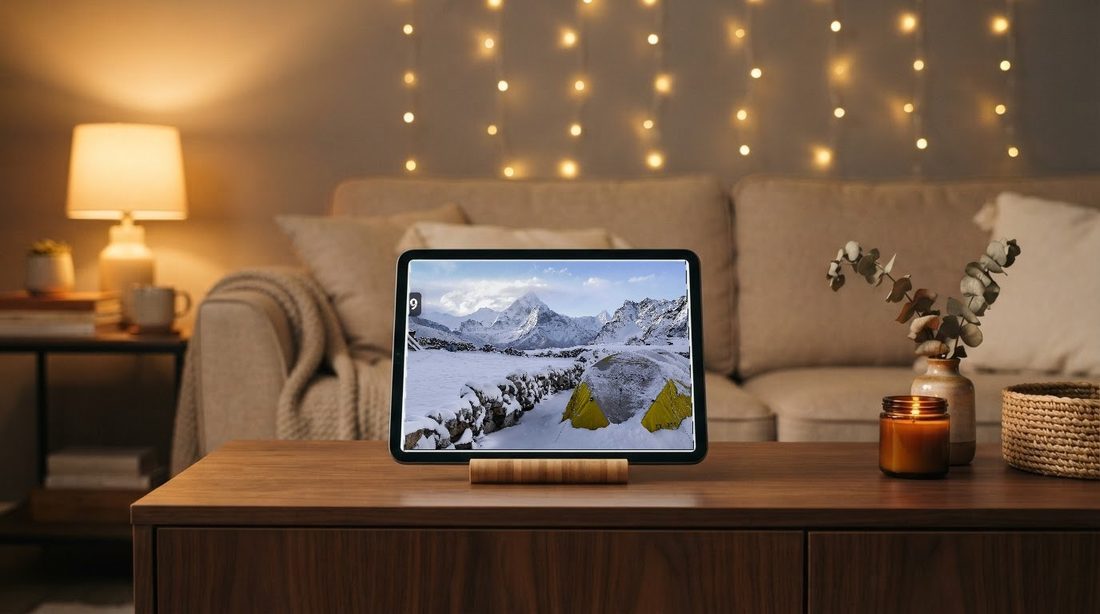
まずはAmazon純正の機能(Showモード、Amazon Photos、毎日の思い出)
何かを入れる前に、Amazon自身が案内している機能を見ておきます。どのページも2026年10月16日にAmazon.co.jpで確認しました。
- Showモード。ヘルプページ「FireタブレットでShowモードに切り替える」によると、対応するタブレットを「全画面表示に切り替え、部屋の色々な場所からAlexaを操作」できる機能です。ホーム画面の最上部から下にスワイプしてShowモードをオンにするか、Alexaアプリを開くか、「アレクサ、Showモードに切り替えて」と話しかけます。対応端末として挙げられているのは、Fire HD 10(第7世代、ソフトウェア5.5.0.0以降)、Fire HD 8(第8世代、6.3.1.0以降)、Fire HD 10(第9世代、7.3.1.1以降)、Fire HD 8(第10世代、7.3.1.4以降)、Fire HD 10(第11世代、7.3.1.8以降)です。このページには、写真を表示する機能についての記載はありません。
- 毎日の思い出。ヘルプページ「『毎日の思い出』と『この日の思い出』について」では、「毎日更新されるEcho Showのホーム画面に、収集された写真のセットが表示されます」と説明されています。Alexaアプリで有効にし、有効にすると自動保存が働いて「カメラロールからすべての写真がアップロード」されるとも書かれています。このページはEcho Show向けで、Fireタブレットには触れていません。
- Amazon Photos。「Amazon Photosのさまざまな機能」によると、Amazon Photosは「自動的に選定されたスライドショー」(毎日の思い出、この日の思い出、ストーリー)を作ります。プライム会員は写真をフル解像度で容量無制限に保存でき、プライム会員でなくても5GBまで無料です。同じヘルプの一覧に並ぶ写真表示の案内は、Echo ShowとFire TV向けです。
Fireタブレットにとっての意味:ShowモードやFireタブレットのホーム画面で写真を流し続ける、と説明しているAmazonのヘルプページは見つかりませんでした。Amazonの写真表示機能はEcho ShowとFire TV向けに案内されています。ですから、お使いの機種がShowモードに対応しているなら、上から下にスワイプしてオンにし、まずは見てみてください。Amazon Photosの写真が思いどおりに表示されれば、アプリは要りません。
純正の機能で足りる場合:写真がすでにAmazon Photosにあり、どのみちAlexaの画面として使いたく、特定のアルバムや写真の上の時計・天気、夜のスケジュールにこだわらない場合です。フォトフレームアプリが役に立つ場合:写真がほかの場所(NAS、Dropbox、OneDrive、iPhoneを使う家族の共有アルバム、microSDカード)にある場合、機種がShowモードの対応一覧にない場合、写真の上の時計と天気、スリープスケジュール、縦長写真2枚の並べ表示、充電器につないだときの自動起動といったフォトフレームらしい機能が欲しい場合です。
アプリで使うときに必要なもの
- Fire OS 6以降のFireタブレット(たとえばFire HD 8やFire HD 10)。PicDockはAndroid 7.0以上が必要で、Amazon.co.jpのアプリストアでも「必要なOS環境:Android 7.0」と表示されています。Fire OS 5(Android 5.1ベース)のままのタブレットにはインストールできません。私たちの確認用タブレットはFire HD 8(第10世代)、Fire OS 7.3.3.1です。
- 充電器とスタンド、またはスタンドになるカバー。画面を一日中つけておくとどのタブレットもバッテリーが減るので、フォトフレームはつなぎっぱなしにします。
- AmazonアプリストアのPicDock。2026年10月16日時点で、Amazon.co.jpのアプリストアには「PicDock - Digital Photo Frame」(開発者 SSIMU)として載っています。名前の似たmacOSアプリ(picdock.app)とはまったく別の製品です。Amazonアプリストア:AmazonのPicDock · すべてのストアへのリンク:devdad.kr/picdock
Amazon版の価格
Amazonアプリストア版は有料アプリで、米国での価格はUS$4.99です。日本円での価格はアプリストアの表示を確認してください。すべての機能が入っていて、広告もアプリ内課金もありません。Amazon版はプレミアム機能がすべて有効になっていて、広告と購入のコードは外してあります。
ほかのAndroidタブレット向けのGoogle Play版(「フォトスライドショー・デジタルフレーム」)は仕組みが違い、Webアップロード以外のすべての写真ソースは無料で、プレミアムは買い切り・年額・月額から選べます。このGoogle Playの選択肢はFireにはなく、Fireでは上のAmazon版の価格がすべてです。詳しくはPicDockのファクトシートをご覧ください。
写真の取り込み元:Google Playサービスなしで使えるもの
FireタブレットにはGoogle Playサービスがなく、ログインの中にはそれに依存するものがあります。取り込み元ごとに、どこまで確かめたかを書いておきます。
- タブレット内の写真(USBでコピーしたもの、microSDカード、タブレットで撮ったもの)— Android標準のメディアライブラリから読むので、Googleは関係ありません。
- NASやWindowsの共有フォルダー(SMB)— Synology、QNAP、WindowsのPC。以前のビルド(1.6.5)でのFire HD 8の確認では、写真の一覧が読み込めました。設定方法:NASの写真をそのまま映すフォトフレームアプリの選び方
- Dropbox— Googleではなく、ブラウザで開くDropbox自身のページでログインします。以前のビルド(1.6.5)でのFire HD 8の確認では写真の一覧が読み込めました。現在のバージョンでのログインと自動更新はFire OSでは未検証です。ガイド:Dropboxフォルダ(英語)
- OneDrive— Googleではなく、ブラウザで開くMicrosoftのページでログインします。Fire OSでは未検証です。ガイド:OneDriveのフォルダをフォトフレームで自動表示する方法
- iCloud共有アルバム— アルバムの公開リンクを貼り付けるだけで、ログインはありません。以前のビルド(1.6.5)でのFire HD 8の確認では写真の一覧が読み込めました。大きなアルバムはFire OSでは未検証です。ガイド:iCloud共有アルバムをフォトフレームで表示する方法
- Googleフォト — 動作しない可能性があります。PicDockのGoogleフォトはGoogleでログインする仕組みで、それはGoogle Playサービスに依存しますが、FireタブレットにはGoogle Playサービスがありません。Fire OSではテストしていません。確認の方法:写真の取り込み元でGoogleフォトを選び、Googleのログイン画面が出て最後まで完了するかを見てください。完了しなければ、上のどれかを使ってください。
これを回避するためにFireタブレットへGoogle Playを入れることは、おすすめしません。Amazonがサポートする使い方ではなく、Fire OSのアップデートで動かなくなることがあり、何か月も触らずに動かし続けたい端末の土台としては不安定です。家族の写真がGoogleフォトにあるなら、普通のAndroidタブレットのほうがフォトフレームに向いています。
一つのフレームで取り込み元を組み合わせることもできます。たとえばNASのフォルダーとDropboxのフォルダーを、一つのスライドショーにまとめられます。クラウドとNASの取り込み元は一定間隔で自動更新されるので、選んだフォルダーに新しいファイルが入れば、タブレットに触れなくても表示されます。
私たちが見つけて直した、そのほかのFireとの違い
- 天気の場所。自動の位置情報はGoogle Playサービスを使うので、Fireでは動きません。私たちのFire HD 8ではFire OS自身の都市検索もうまくいかなかったため、PicDockはOpen-Meteoで都市を探すようにしました。天気の設定で都市名を入力してください。
- 顔フィルターと人物のグループ分けは、アプリに内蔵したモデルを端末内で使うので、Google Playサービスは要りません。私たちのFire HD 8(32ビット端末)でも、メモリ不足にならずに顔検出と人物のグループ分けが動きました。
- 「プレミアム」バッジを表示しない。初期のAmazon版では、すでに購入した人にもプレミアムのバッジが出ていました。今の有料版では表示しません。
スクリーンセーバーの制限と、その代わりの方法
AndroidタブレットやAndroid TVでは、フォトフレームアプリをシステムのスクリーンセーバー(Androidの「Daydream」)にでき、充電中に端末が自動で起動してくれます。Fire OSはサードパーティのスクリーンセーバーに対応していないので、PicDockのスクリーンセーバー機能はFireタブレットでは使えません。フレームになるのはアプリそのもので、前面に開いたままにします。
とはいえ、アプリは開いたままにしておく前提で作ってあるので、思うほど困りません。
- 前面に開いている間は画面をつけたままにするので、Fireの画面タイムアウトを変える必要はありません。
- 充電器をつないだときと再起動後の自動起動。このスイッチはAmazon版にもあります。Fire OSでは未検証なので、一度抜いて挿し直して確かめてください。
- 夜のスリープスケジュール(画面を消すことも可能)。朝に画面を点ける動作はFire OSでは未検証です。
置きっぱなしにするときの画面・再起動・夜の扱いは、Androidタブレットをつけっぱなしのフォトフレームにするで詳しく書いています。
4ステップの設定
- FireタブレットにAmazonアプリストアからPicDockをインストールします。
- 写真の取り込み元でソースを選びます:タブレット内、NAS、Dropbox、OneDrive、iCloud共有アルバムのリンク。
- 天気(任意):都市名を入力します。
- 充電器とスタンド:アプリを開いたままにします。必要なら充電器接続時の自動起動とスリープスケジュールをオンにし、一度抜いて挿し直して確かめます。
できないこと
- Fireではスクリーンセーバーとして動かない。Fire OSがサードパーティのスクリーンセーバーに対応していないため、アプリを開いたままにする必要があります。
- Amazon Photosは取り込み元にできない。PicDockはAmazon Photosのライブラリを読めません。写真がAmazon Photosにあるなら、上のAmazon純正の機能が自然な選択です(または写真をタブレットにコピーします)。
- Googleドライブには対応していません(どの端末でも)。
- FireではGoogleフォトが動作しない可能性があります(上記)。また、どの端末でもGoogleフォトの選択ツールで表示されるのは選んだ写真だけで、新しい写真が自動で加わることはありません。
- クラウドのフォルダーの動画は再生しません。動画はタブレット本体の保存領域から、NASからはオプトインのベータ機能として再生します。
- スマートフォンからフレームに写真を送るアプリはありません。家族は共有のDropboxやOneDriveのフォルダー、NASの共有フォルダー、iCloud共有アルバムに写真を入れて追加します。家にいる人なら、同じネットワーク上のブラウザーからWebアップロードも使えます。
- Alexaは使えません。PicDockはスマートディスプレイではありません。画面でAlexaを使いたいなら、それはShowモードの役割です。
よくある質問
Fire HD 8はデジタルフォトフレームとして使えますか?
使えます。Amazonアプリストアからフォトフレームアプリを入れ、写真の取り込み元を選び、アプリを開いたまま充電器につないでおきます。PicDockはAndroid 7.0以上(Fire OS 6以降)が必要で、Fire OS 5のままのタブレットにはインストールできません。私たちはFire HD 8(第10世代、Fire OS 7.3.3.1)で試しています。
FireタブレットのShowモードで自分の写真は表示されますか?
Amazon.co.jpのヘルプでは、Showモードは対応するタブレットを全画面表示に切り替えて、部屋の離れた場所からAlexaを操作するための機能として説明されています。写真を表示する機能についての記載はありません。Amazonの写真表示(「毎日の思い出」など)のヘルプはEcho ShowやFire TV向けです。頼る前に、一度オンにして実際に見てみてください。
FireタブレットのフォトフレームでGoogleフォトは使えますか?
動作しない可能性があります。PicDockのGoogleフォトはGoogleでログインする仕組みで、それはGoogle Playサービスに依存しますが、FireタブレットにはGoogle Playサービスがありません。Fire OSでは未検証です。写真の取り込み元でGoogleフォトを選び、Googleのログインが最後まで完了するかで確認してください。完了しなければ別の取り込み元を使ってください。そのためにGoogle Playを入れることはおすすめしません。
フォトフレームアプリをFireタブレットのスクリーンセーバーにできますか?
できません。Fire OSはサードパーティのスクリーンセーバーに対応していません。代わりにアプリを開いたまま充電器につないでおきます。アプリは開いている間は画面をつけたままにし、充電器をつないだときに自動で起動させることもできます。
まとめ
写真がAmazon Photosにあり、機種がShowモードに対応しているなら、まずAmazon純正の機能を試してください。そうでなければ、二つの制限に合わせればFireタブレットは良いフォトフレームになります。Google Playサービスがないので、タブレット内の写真、NAS、Dropbox、OneDrive、iCloud共有アルバムを使うこと(Googleフォトは動作しない可能性あり)。そしてサードパーティのスクリーンセーバーがないので、アプリを開いたまま充電器につないでおくことです。
Fireではないタブレットをお使いなら
ほかのAndroidタブレットには、Google Play版のPicDockがあります。Webアップロード以外のすべての写真ソースが無料です。
Google PlayでPicDockを見るFireタブレット用:Amazonアプリストア(有料、米国価格US$4.99)
2026年10月16日に確認した出典:Amazon.co.jpのヘルプ(Showモード、毎日の思い出、Amazon Photosの機能)、Amazon.co.jpアプリストアのPicDockの掲載情報(アプリ名・開発者・必要なOS環境)、PicDockファクトシート。価格や対応機種は変わることがあります。ストアとヘルプの最新の表示を優先してください。