最初にお断りしておきます。 私たちは以下の手順で使うAndroidアプリ、PicDockを開発しています。ですから中立ではありません。PicDockについての記述はすべて2026年9月時点のアプリのソースコードと照らし合わせて確認し、iCloudでできないこともそのまま書きました。
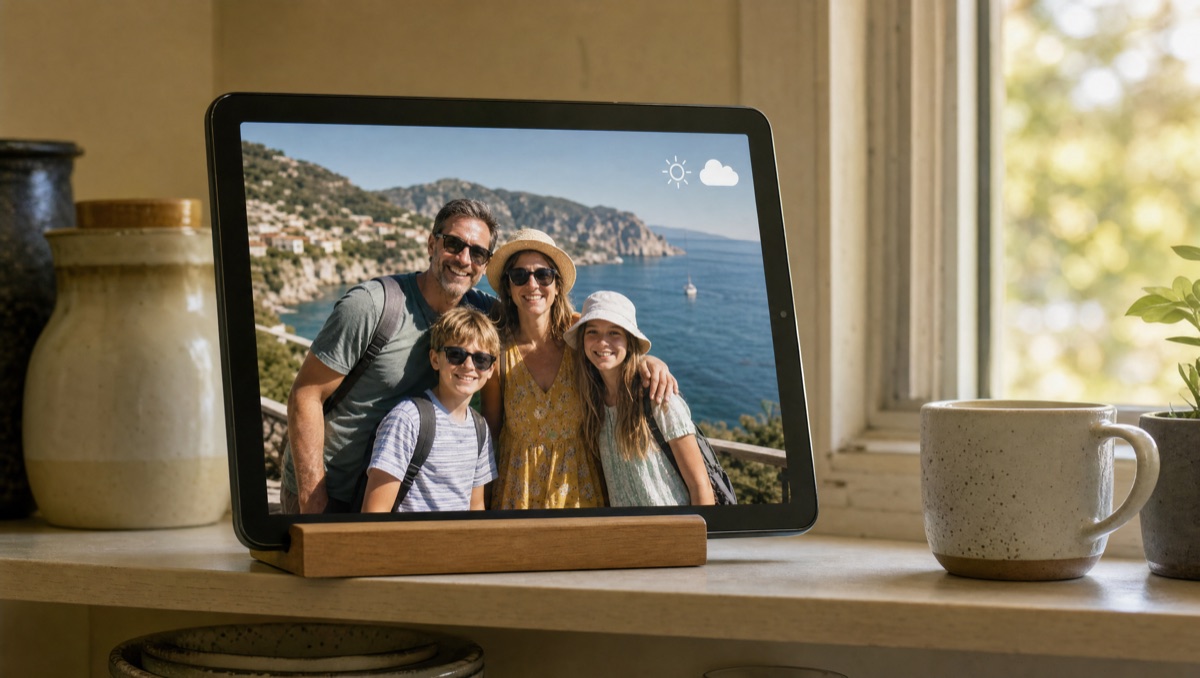
よくある家族の形です。子どもや孫はiPhoneで写真を撮り、iCloudの共有アルバムで見せ合っている。一方、実家の両親の手元にはAndroidタブレットやAmazonのFireタブレットがあって、キッチンの棚に置けばちょうどいいフォトフレームになりそう。ところがAppleはAndroid向けの「写真」アプリを出していないので、このままでは両者はつながりません。
結論から言うと、共有アルバムの「公開Webサイト」のリンクを使えばつながります。アルバムを作った人がiPhoneで一度オンにしてリンクをタブレットに送り、そのリンクを読めるフレームアプリに登録すれば、アルバムがスライドショーで流れ、新しい写真も勝手に届くようになります。
用意するもの
- iCloudの共有アルバムと、それを作った人のiPhoneまたはiPad。「公開Webサイト」をオンにできるのはアルバムの作成者だけです。
- Androidタブレット、スマホ、Android TV(Android 7.0以降)、またはAmazonのFireタブレット。
- PicDock(Google Play表示名『フォトスライドショー・デジタルフレーム』)。macOS向けの picdock.app は名前が似ているだけの別のアプリで、私たちとは関係ありません。
手順1 — iPhoneで「公開Webサイト」をオンにする
- 写真アプリを開き、下のアルバムタブへ。共有アルバムまでスクロールして、フレームに出したいアルバムを開きます。(共有アルバムがまだなければ、+ → 新規共有アルバムで作り、写真を何枚か追加してください。)
- アルバム上部のボタンをタップして、共有アルバムの設定画面を開きます。iOSのバージョンによって、参加者のアイコンだったり編集ボタン(✎)だったりします。
- 公開Webサイトをオンにします。
- リンクを共有をタップしてリンクをコピーします。
https://www.icloud.com/sharedalbum/#B0abc…のような形です。 - リンクをタブレットに送ります。SMS、メール、LINEなどのメッセージで構いません。
手順2 — タブレットのPicDockにアルバムを登録する
- タブレット側でリンクをコピーします(メッセージ内のリンクを長押し)。
- PicDockを開き、メディアソース → iCloud共有アルバムを選びます。クリップボードにiCloudアルバムのリンクがあれば自動で入力され、なければ貼り付けます。メッセージアプリによって
#が%23に変換されたリンクでも大丈夫です。 - 接続をタップすると、PicDockがアルバム名と写真の一覧を読み込みます。写真が1枚もないアルバムはメッセージが出て登録できないので、先に写真を入れておいてください。
- 置き換え(iCloudアルバムだけを表示)か、現在のスライドショーに追加(タブレット内の写真、Googleフォト、Dropbox、OneDrive、NASと混ぜて表示)を選びます。
これで完了です。タブレットでApple IDにサインインする必要も、パスワードを入力する必要もありません。
新しい写真がフレームに届くしくみ
棚に置いたフレームは誰も触らないので、新しい写真がいつ出るかは更新間隔で決まります。PicDockはスライドショーの再生中、iCloud共有アルバムを15分ごとに読み直します。アプリに戻ってきたときにも、少し早めに確認します。
iCloudがしばらく応答しなくても、フレームは手元の一覧をそのまま使い続けます。空の応答や失敗した応答は「写真が全部消えた」ではなく一時的な障害として扱います。写真は必要なときにダウンロードされ、端末内に最大約500MBまでキャッシュされます(古いものから削除)。
プライバシー:「公開Webサイト」とは何か
「公開Webサイト」をオンにすると、リンクを知っている人なら誰でも、サインインなしでWebブラウザからアルバムを見られるようになります。一覧に載ったり検索で見つかったりはしませんが、パスワードで守られているわけでもありません。ですので:
- フレームに出したい写真だけを入れた専用アルバムを使う。
- リンクをSNSなど公の場に投稿しない。
- 「公開Webサイト」をオフにすればリンクはすぐ無効になる(その時点でフレームにもアルバムが届かなくなります)。
PicDockの顔フィルター(「人が写っている写真だけ」、任意)はタブレットの中で処理され、写真が私たちに送られることはありません。
PicDockがiCloudでできないこと
2026年9月時点で、はっきり書いておきます。
- iCloudの動画は表示しません。 iCloudのソースは写真のみで、アルバム内の動画はスキップします。PicDockはタブレット本体やNASの動画なら再生できますが、iCloudからは再生しません。
- 非公開のライブラリは読めません。 iCloud写真ライブラリ全体、共有していない通常のアルバム、「公開Webサイト」がオフの共有アルバムは表示できません。Androidアプリがそれらを読むための公開された方法をAppleが用意しておらず、私たちもApple IDのパスワードは求めません。
- 登録できるiCloudアルバムは一度に1つ。 2つ目のリンクを接続すると1つ目と置き換わります。そのアルバムをほかのソースと組み合わせることはできます。
- ベータ機能です。 Appleはこの用途の公式APIを出していないため、PicDockはアルバムの公開ページが使っているのと同じWebの仕組みを使っています。Apple側が変わると、アプリを更新するまでこのソースが動かなくなる可能性があります。
- 解像度はApple次第です。 PicDockはiCloudが配信する中で一番大きい版を選びますが、Appleは共有アルバムの写真を縮小して保存しているため、カメラで撮ったままのオリジナルではありません。
ほかの選択肢も正直に
- iPadやApple TVを使う。 家に使っていないiPadやApple TVがあるなら、Apple純正の機器は公開リンクなしで共有アルバムをそのまま表示できます。家族全員がApple製品なら、これがいちばん簡単です。
- Webブラウザで見る。 公開リンクはAndroidタブレットを含むどのブラウザでも開けます。アルバムを眺めるには十分ですが、あくまでWebのギャラリーでフレームではありません。時計もなく、画面を点けっぱなしにする工夫もなく、結局は画面をタップすることになります。
- 共有の場所を変える。 家族が移行してもよいなら、GoogleフォトやDropbox、OneDriveの共有フォルダは公開リンクなしでAndroidから読めます。どのアプリがどのサービスに対応しているかはAndroidタブレット向けフォトフレームアプリの比較をご覧ください。
料金
Google Play版のPicDockはダウンロード無料で、無料版でもすべての写真ソース(iCloud共有アルバムを含む)を使えます。任意のPremiumでは、トランジションの追加、天気予報、時計デザインなどが増えます。Premiumは買い切りの一回購入か、年額・月額のサブスクリプションから選べます(価格はアプリ内に表示され、国によって異なります)。Fireタブレット向けには別にAmazonアプリストア版があり、こちらはUS$4.99の有料アプリで、全機能入り・アプリ内課金なしです。詳しくはPicDockのファクトページ(英語)へ。
よくある質問
AndroidタブレットでiCloud共有アルバムを表示できますか?
できます。アルバムの作成者が共有アルバムの「公開Webサイト」をオンにすれば、そのリンクを読めるフレームアプリで再生できます。PicDockでは「iCloud共有アルバム」のソースを選んでリンクを貼り付けるだけで、タブレットでのApple IDサインインは不要です。
iPhoneで追加した写真は自動で出ますか?
出ます。PicDockはスライドショーの再生中、アルバムを15分ごとに読み直します。
共有アルバムの動画も表示されますか?
PicDockでは表示されません。iCloudのソースは写真のみで、動画はスキップします。
iCloud写真ライブラリ全体を表示できますか?
できません。使えるのは「公開Webサイト」をオンにした共有アルバムだけです。フレームに出したい写真は専用の共有アルバムにまとめてください。
公開リンクは安全ですか?
リンクを知っている人はサインインなしでアルバムを見られます。専用アルバムを使い、リンクを公の場に投稿せず、必要なら「公開Webサイト」をオフにすればリンクはすぐ無効になります。
まとめ
家族はiPhone、実家はAndroidのフレーム。そんなときは専用のiCloud共有アルバムを作って「公開Webサイト」をオンにし、リンクをタブレットに送ってフレームアプリに貼り付けるだけです。写真(動画は除く)が自動で更新されていきます。使っていないiPadやApple TVがあるなら、そちらは公開リンクなしで済みます。
Google PlayでPicDockを入手 · PicDockファクト · Androidフレームアプリ比較 · English