最初にお断り:この記事で紹介するAndroidアプリPicDockは、私たちが開発しています。なので中立ではありません。その分、まずAndroidとGoogleが最初から用意している機能を紹介します。標準機能の説明はすべてGoogleのヘルプ(日本語版、2026年10月22日に確認)からの引用で、リンクを付けています。PicDockについての記述はPicDockのファクトシートの内容だけです。PicDockはGoogle Playでは『フォトスライドショー・デジタルフレーム』(開発元 DD_studio)として公開されています。標準機能のほうが合う場面も、はっきり書きます。
充電器につないだタブレット、枕元のスマートフォン、誰も見ていないテレビ。どれも真っ黒な画面の代わりに家族の写真を映せます。Androidではこれがスクリーンセーバーの役目です。Androidの開発者向けドキュメントでは「dream」と呼ばれ、充電中の端末がアイドル状態になったときやデスクドックに装着したときに起動するスクリーンセーバー、と説明されています(DreamService リファレンス。古いAndroidでは「Daydream」という名前でした)。
結論から:
- PixelスマートフォンかPixel Tablet → まず標準のスクリーンセーバーを試しましょう。Pixelスマートフォンは充電中に個人のフォトフレームを、Pixel TabletはGoogleフォトのアルバムを表示できます。
- Google TVで、写真がGoogleフォトにある → 背景モード。何も入れる必要はありません。
- 写真が端末に保存されているAndroid端末 → 端末がサードパーティのスクリーンセーバーを一覧に出すなら、PicDockのようなスクリーンセーバーアプリを選べます。
- 写真がNAS、OneDrive、Dropboxにある → PicDockのスクリーンセーバーは読みません。アプリの全画面スライドショーを、充電器をつなぐと始まるように設定します。
- Fireタブレット → Fire OSはサードパーティのスクリーンセーバーを利用できません。アプリを前面で動かします。
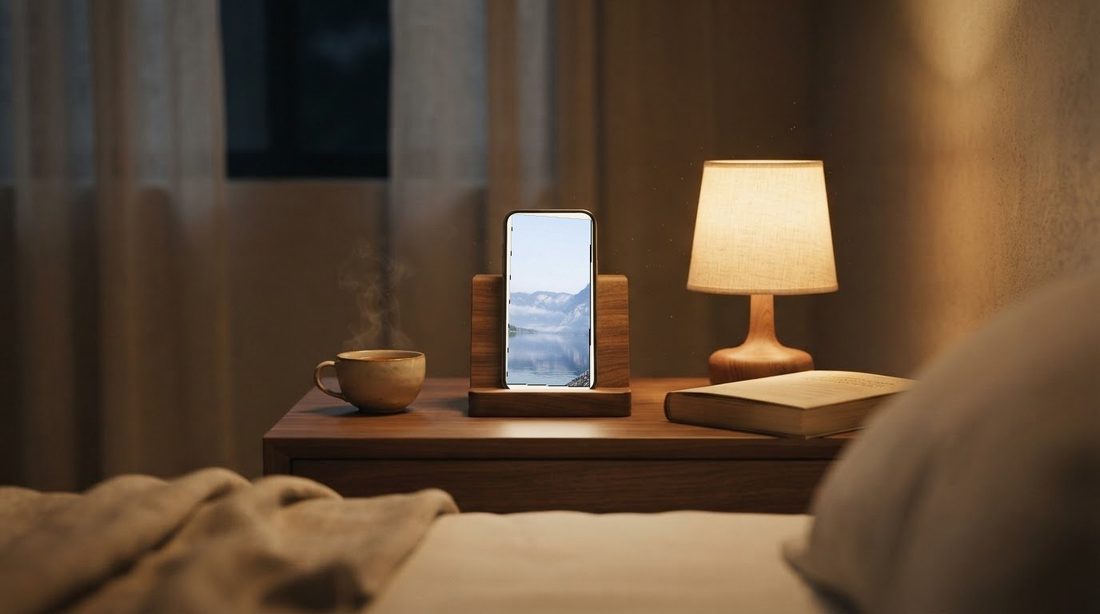
違いは1分でわかります:スクリーンセーバーとフォトフレームアプリ
| 標準スクリーンセーバー | フォトフレームアプリ(PicDockの全画面スライドショー) | |
|---|---|---|
| いつ表示されるか | 充電中(またはホルダー装着時)に画面がタイムアウトしたとき。触ると消える | 前面で開いている間ずっと。PicDockは充電器をつなぐと(または起動時に)自動で始まる |
| どこで設定するか | 端末の設定アプリ | アプリの中 |
| 写真の場所 | 機種による(Pixel Tablet・Google TVはGoogleフォトのアルバム) | 端末、Googleフォト(選択ツール)、Dropbox、OneDrive、iCloud共有アルバム、NAS/SMB、その組み合わせ |
| インストール | 不要 | 必要 |
| 夜 | Pixelスマートフォンはローライト モード(暗くなるとローライト クロック、または画面オフ) | 減光のナイトモード、画面を消すこともできるスリープスケジュール、アラーム |
つまずきやすい点がひとつあります。Pixelのヘルプには「電源ボタンでスマートフォンをオフにした場合、スクリーンセーバーは起動しません」とあります。画面は自動で消灯するのを待ちましょう(Google Pixel ヘルプ:スクリーン セーバーを設定する)。
どちらが合うかは、ほぼ写真がどこにあるかで決まります。
方法1:端末に最初からあるスクリーンセーバー
何かを入れる前に、まずここを確認しましょう。
Pixelスマートフォン
Googleのヘルプは「スマートフォンの充電時やホルダー装着時にスマートフォンのスクリーンセーバーに写真、カラフルな背景、時計などを表示することができます」と説明しています。充電中に使うカスタムのスクリーンセーバーには、各種スタイルの時計、最新の天気情報、個人のフォトフレーム、充電状況、ホーム コントロールを表示できます。手順は設定 →[ディスプレイとタップ]→[スクリーン セーバー]で、[スクリーン セーバーを選択]から選び、[表示するタイミング]で[充電中]か[縦置きで充電中]を選びます。Googleは、手順の一部はAndroid 14以上でのみ動作すること、個人のフォトフレームには写真とメディア ライブラリへのアクセス許可が必要なことを書いています。出典:Google Pixel ヘルプ(2026年10月22日確認)。
Pixel Tablet
Pixel Tabletは、ロック状態で充電している間にスクリーンセーバーを表示できます。種類はGoogleフォト(お気に入りの写真でフォトフレーム スライドショー)、ホーム コントロール、アート ギャラリー、時計の全画面表示、天気情報です。手順は設定 →[ハブモード]→[スクリーンセーバー]で[スクリーン セーバーを使用する]をオンにし、[スクリーン セーバーを選択]から選びます。Googleフォトでは既存のアルバムを選ぶか、新しいアルバムを作ります。ヘルプには「スクリーン セーバーを起動できるのはタブレットを充電しているときのみです」とあり、手順の一部はAndroid 15以降が対象です。出典:Google Pixel Tablet ヘルプ(2026年10月22日確認)。
Google TV
ホーム画面の設定アイコン →[システム]→[背景モード]→[設定]→[ソース]でGoogleフォトを選び、本人確認のあと表示するアルバムを選びます。画面上の情報として時刻と天気も表示できます。出典:Google TV ヘルプ:Google TV のスクリーンセーバーを変更する(2026年10月22日確認)。読むのはGoogleフォトで、NASではありません。テレビでNASの写真を映したい場合はAndroid TV / Google TVとNASの写真(英語)をご覧ください。
そのほかのタブレット・スマートフォン
Samsung、Lenovoなどのメーカーは、スクリーンセーバーを独自のメニュー(たいていはディスプレイ設定の中)に置いていて、選べる内容は機種とAndroidのバージョンで違います。この記事では各メーカーのヘルプは確認していないので、お使いの端末のディスプレイ設定で「スクリーンセーバー」を探してください。
標準機能のほうが優れている点
- 何も入れなくていい。アカウント設定やアプリの更新を気にする必要がありません。
- Googleフォトのアルバムをそのまま使える。Pixel TabletとGoogle TVは、Googleのヘルプによるとアルバムを選んで表示します。他社アプリは2025年3月31日からGoogleフォトのアルバムを読めなくなったので、PicDockではGoogleフォトの写真を選択ツールで選び直す必要があります(詳しくはこちら)。
- 充電中だけ動くので、つけっぱなしにならない。使うときは触れば消えます。
- Pixelスマートフォンのローライト モードは、部屋が暗くなるとローライト クロックに切り替えるか画面を消せます。
標準機能で十分な場合:写真がGoogleフォトか端末にあり、PixelかGoogle TVを使っていて、充電中に写真が見られればいい。それなら標準機能を使いましょう。
方法2:スクリーンセーバーアプリ(端末に保存した写真)
端末に写真のスクリーンセーバーがない場合や、もっと細かく設定したい場合は、サードパーティのアプリをスクリーンセーバーとして登録できます。PicDockはAndroidのスマートフォン、タブレット、Android TVでAndroidスクリーンセーバー(Daydream)として登録できます。
- 表示するもの:端末に保存された写真。タブレットなら、たいていはカメラの写真か、コピーしたフォルダです。
- 選び方:PicDockを入れてから、端末のスクリーンセーバー設定を開き、インストール済みのスクリーンセーバーの一覧からPicDockを選びます。機種によってはメーカー独自の選択肢しか出ないことがあります。一覧にPicDockがなければ方法3を使ってください。
- 動くタイミング:ほかのAndroidスクリーンセーバーと同じく、充電中やドック装着時に画面がタイムアウトしたとき。
方法3:NASやクラウドの写真 → フォトフレームアプリの全画面スライドショー
写真をSynologyやQNAPのNAS、家族で共有しているOneDriveやDropboxのフォルダに置いている家庭も多いでしょう。PicDockのスクリーンセーバーはこれらを読みませんが、アプリの全画面スライドショーは読みます。充電器に置きっぱなしの端末なら、次のように設定するとスクリーンセーバーに近い使い方になります。
- 充電器をつなぐと(または起動時に)自動でスタートし、動いている間は画面をつけたままにします。
- ソースを直接読む:Googleフォト(選択ツールで選んだ写真は端末に保存され、オフラインでも再生)、Dropbox、OneDrive、iCloud共有アルバム、NAS/SMB共有、またはその組み合わせ。
- 自分で更新する:クラウドとNASのソースは一定間隔で自動更新されるので、選んだフォルダに新しいファイルが入れば、端末に触れなくても表示されます。
- 夜の動作:スケジュールで減光するナイトモード、画面を消すこともできるスリープスケジュール、スヌーズ付きアラーム。
手順の詳しい記事:常時表示のタブレットフレーム(自動スタート・画面点灯) · NAS / SMB · OneDriveフォルダ · Googleフォト
Fireタブレット
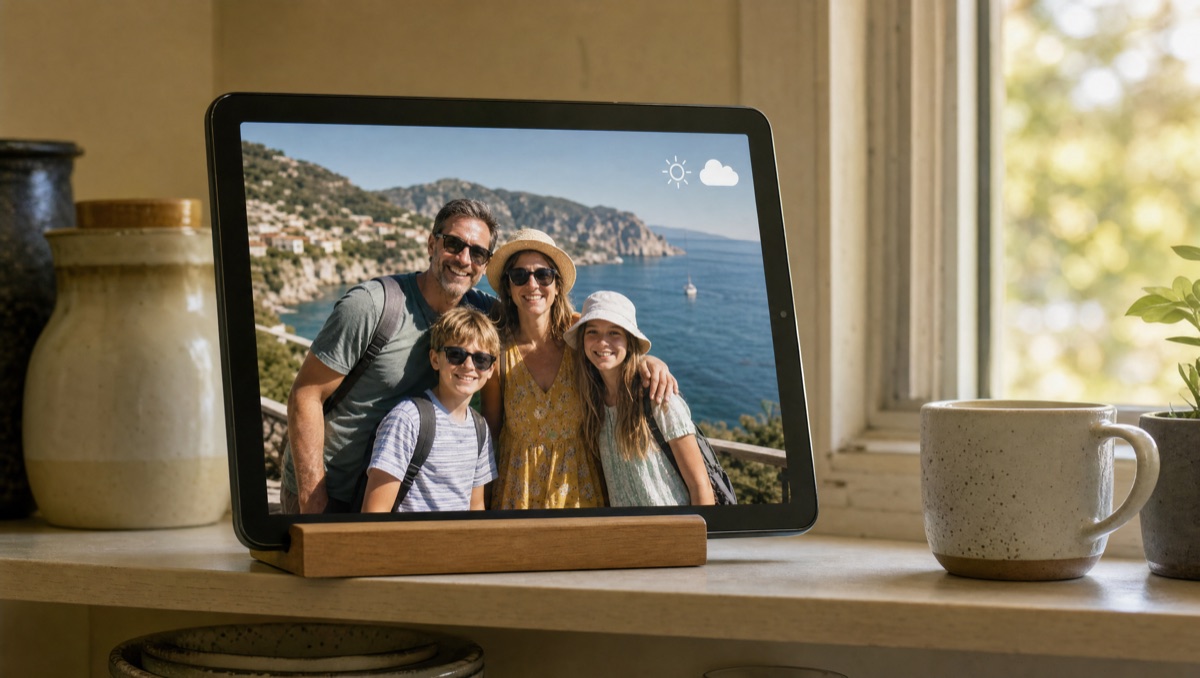
Fire OSはサードパーティのスクリーンセーバーを利用できません。Fireタブレットでは、フォトフレームアプリがスクリーンセーバーの代わりになることはできず、前面で動くアプリとして使います。Amazonアプリストア版PicDockはUS$4.99の有料アプリで、全機能を含み、広告もアプリ内課金もありません。詳しくはFireタブレットをフォトフレームにする方法をご覧ください。
PicDockにできないこと
- スクリーンセーバーで表示するのは端末に保存された写真だけ。NAS、OneDrive、Dropboxなどのクラウドのソースは、アプリのスライドショーでのみ再生されます。
- Googleドライブには対応していません。
- クラウドの動画は再生しません。動画は端末のストレージと、オプトインのベータ機能としてNAS/SMB共有から再生できます。Googleフォト、Dropbox、OneDrive、iCloud共有アルバムの動画は再生されません。
- Googleフォトは「選んだ写真」で、自動で増えるアルバムではありません。選んだ写真は端末に保存されるので、新しい写真は選び直す必要があります。自動で更新されるGoogleフォトのアルバムだけが目的なら、Pixel TabletやGoogle TVの標準スクリーンセーバーのほうが合うかもしれません。
- Fire OSではサードパーティのスクリーンセーバーにならない(上記のとおり)。
- クラウドとNASのソースはAndroidアプリだけ。iPhone・iPad向けのPicDockは別のアプリで、写真は端末の写真ライブラリから表示します。
価格
Google Play版のPicDockはダウンロード無料で、Webアップロード以外のすべての写真ソースを無料で、期間制限なしに使えます。新しくインストールすると、全機能を7日間お試しできます。プレミアム(切り替え効果の追加、予報、時計デザイン、ペットフィルターなど)は任意で、買い切り(米国価格US$19.99)、または年額・月額のサブスクリプションから選べます(価格はアプリ内に表示され、国によって異なります)。Fireタブレット向けのAmazonアプリストア版はUS$4.99の有料アプリです。詳しくはファクトシートへ。
よくある質問
アプリを入れなくても、Androidのスクリーンセーバーに自分の写真を表示できますか?
機種によってはできます。Pixelスマートフォンは個人のフォトフレーム(手順の一部はAndroid 14以上)、Pixel TabletはGoogleフォトのアルバム(手順の一部はAndroid 15以降)、Google TVは背景モードでGoogleフォトを表示できます。ほかのメーカーはメニューが異なります。写真の選択肢がなければ、PicDockのようなスクリーンセーバーアプリで端末の写真を表示できます。
標準のスクリーンセーバーとフォトフレームアプリは何が違いますか?
スクリーンセーバーは充電中(またはホルダー装着時)に画面がタイムアウトしたときだけ表示され、触ると消えます。電源ボタンで画面を消すと起動しません。フォトフレームアプリは前面で開いたままにするアプリで、PicDockなら充電器をつなぐと自動で始まり、NASやクラウドの写真、時計と天気、ナイトモードを使えます。
スクリーンセーバーでNAS・OneDrive・Dropboxの写真を表示できますか?
PicDockのスクリーンセーバーではできません。表示するのは端末に保存された写真だけです。NASやクラウドの写真は、充電器をつなぐと始まるPicDockの全画面スライドショーで表示し、フォルダは自動で更新されます。
Fireタブレットでも写真のスクリーンセーバーを使えますか?
サードパーティのスクリーンセーバーとしては使えません。Fire OSが対応していないので、フォトフレームアプリを前面で動かします。
まとめ
PixelかGoogle TVで、写真がGoogleフォトか端末にある:標準のスクリーンセーバー。写真は端末にあるが写真のスクリーンセーバーがない:PicDockのようなスクリーンセーバーアプリ。写真がNAS、OneDrive、Dropboxにある:PicDockのスライドショーを充電器につないだまま。Fireタブレット:スクリーンセーバーではなく、アプリを前面で。
Google PlayでPicDockを入手 · PicDockファクトシート · Androidフレームアプリ比較 · English
出典(2026年10月22日確認):Google Pixel ヘルプ:スクリーン セーバーを設定する、Google Pixel Tablet ヘルプ:スクリーン セーバーとフォトフレームを設定する、Google TV ヘルプ:Google TV のスクリーンセーバーを変更する、Android DreamService リファレンス。