Vorab offengelegt: Wir entwickeln PicDock, und diese Anleitung nutzt die Version für iPhone und iPad (im deutschen App Store: „PicDock: Digitaler Fotorahmen“). Neutral sind wir also nicht. Jede Angabe zu PicDock stammt aus dem deutschen App-Store-Eintrag, abgerufen am 16. Oktober 2026, und jede Apple-Einstellung ist mit der deutschen Seite von Apple Support verlinkt. Ist Ihr iPad zu alt für unsere App, steht weiter unten, was Sie stattdessen nehmen können.
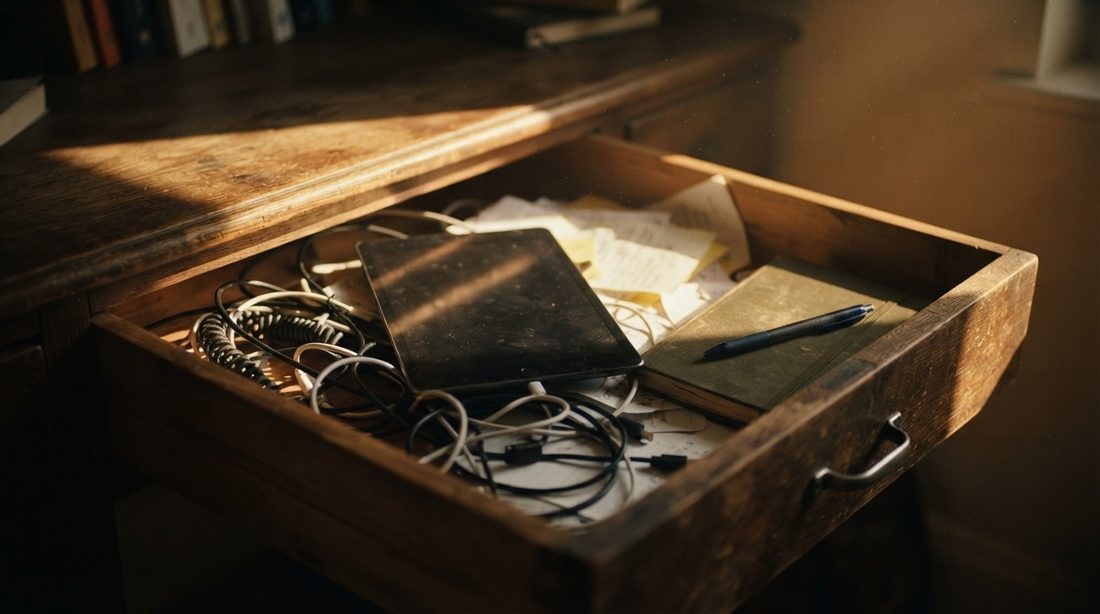
In vielen Haushalten liegt so eines in der Schublade: ein iPad, das keine Updates mehr bekommt, für Neues zu langsam ist und trotzdem ein tadelloses Display hat. Größe und Helligkeit passen genau zu einem Bilderrahmen. Das Problem waren bisher die Apps. Viele Bilderrahmen-Apps verlangen ein aktuelles iPadOS, und gerade die iPads, die in der Schublade liegen, blieben außen vor.
Was sich 2026 geändert hat
- Ältere iPads werden wieder unterstützt. PicDock 1.6.0 (7. Oktober 2026) hat die Mindestversion auf iOS bzw. iPadOS 15.0 gesenkt. Die Versionshinweise nennen iPad Air 2, iPad mini 4, iPad (5. Generation) und das erste iPad Pro. Auf Geräten mit wenig Arbeitsspeicher werden Fotos sparsamer geladen, und der unscharfe Hintergrund ist standardmäßig aus (Versionsverlauf im App Store). Die aktuelle Version 1.7.2 vom 15. Oktober verlangt laut Eintrag weiterhin „iPadOS 15.0 oder neuer“.
- Dauerhaft kostenlos nutzbar. Seit 1.4.0 (29. September 2026) gibt es kein Wiedergabe-Zeitlimit mehr: Die Diashow läuft weiter, ohne dass Sie etwas kaufen müssen. Neue Installationen bekommen sieben Tage lang alle Funktionen; danach ist Premium freiwillig.
Welche alten iPads funktionieren
Die Regel ist einfach: Läuft auf Ihrem iPad iPadOS 15, lässt sich PicDock installieren. Apple führt diese Modelle als kompatibel mit iPadOS 15 (Apple: Mit iPadOS 15 kompatible iPad-Modelle):
| Ihr iPad | Höchstes iPadOS (laut Apples Listen) | PicDock |
|---|---|---|
| iPad Air 2, iPad mini 4 | iPadOS 15 | Läuft. Das Durchsuchen der Apple-Music-Mediathek geht unter iPadOS 15 nicht; Katalogsuche und eingebaute Musik funktionieren. |
| iPad (5. Generation), iPad Pro 9,7", iPad Pro 12,9" (1. Generation) | iPadOS 16 oder neuer (Apple: Mit iPadOS 16 kompatible Modelle) | Läuft. Mit iPadOS 16 klappt auch das Durchsuchen der Apple-Music-Mediathek. |
| iPad (6. Generation) und neuer, iPad Air (3. Generation) und neuer, iPad mini (5. Generation) und neuer, spätere iPad-Pro-Modelle | iPadOS 16 oder neuer | Läuft. |
| iPad Air (1. Generation), iPad mini 2, iPad mini 3 | iOS 12 (auf Apples Liste für iOS 12, nicht auf der Liste für iPadOS 15) | Nicht unterstützt. Siehe Bordmittel weiter unten. |
| iPad 2, iPad (3. und 4. Generation), iPad mini (1. Generation), das erste iPad | Älter als iOS 12 (auf keiner der beiden Listen) | Nicht unterstützt. Siehe Bordmittel weiter unten. |
Sie wissen nicht, welches Modell Sie haben? Apples Seite iPad-Modell bestimmen ordnet die Modellnummer auf der Rückseite einem Namen zu, und die installierte Version steht unter Einstellungen > Allgemein > Info (Apple: Softwareversion feststellen). Das letzte Wort hat die Kompatibilitätszeile im App Store; dort steht derzeit „Erfordert iPadOS 15.0 oder neuer.“
Einrichtung mit PicDock
- Legen Sie zuerst ein Album an. PicDock spielt die Mediathek des iPad ab: Fotos, Live Photos und Videos. Es zeigt die ganze Mediathek oder ausgewählte Alben. Mit einem eigenen Album sehen Besucher nur die Bilder, die sie auch sehen sollen.
- PicDock installieren und den Fotozugriff erlauben, wenn iPadOS danach fragt, dann das Album wählen.
- Festlegen, was über den Fotos liegt. Laut deutscher App-Store-Beschreibung gibt es 12 Uhren, aktuelles Wetter mit 5-Tage-Vorhersage und eine Akkuanzeige; alles lässt sich verschieben und skalieren. Seit 1.7.2 lassen sich Uhr, Datum und Wetter mit einem Tipp an einer von 9 Stellen ausrichten, und das Wetter funktioniert für jede Stadt auch ohne Standortzugriff – praktisch, wenn der Rahmen bei den Eltern steht. Apple Music kann mit einem kleinen Mini-Player im Hintergrund laufen.
- Nachtmodus einstellen. Er dimmt den Bildschirm zu festen Zeiten. Seit 1.7.1 gibt es einen Ruhebildschirm: Auf dem Ladegerät wird das iPad nachts zur Nachttischuhr mit großer Uhr, Datum und dem Wetter von heute, auf Wunsch in sanftem Rot.
- Kindersperre setzen, wenn Enkel mit dem Rahmen spielen: Version 1.7.2 bringt eine Kindersperre mit 4-stelliger PIN, damit niemand etwas verstellt.
Fangen Sie mit einem kleinen Album an und schauen Sie ein paar Minuten auf dem echten iPad zu, bevor Sie es füllen. Auf einem iPad Air 2 oder mini 4 sehen Sie so am schnellsten, ob die gewählten Übergänge auf dieser Hardware flüssig wirken.
Den ganzen Tag eingeschaltet lassen
Automatische Sperre
Ein iPad sperrt sich nach einer eingestellten Zeit selbst. Öffnen Sie Einstellungen > Anzeige & Helligkeit > Automatische Sperre und wählen Sie ein Zeitintervall (Apple: Display des iPad länger aktiviert lassen). Apple weist darauf hin: „Durch Verzögern oder Verhindern der Funktion ‚Automatische Sperre‘ kann der Energieverbrauch steigen.“ Lassen Sie das iPad deshalb am Ladegerät, solange es als Bilderrahmen läuft. Dieselbe Apple-Seite erklärt auch, warum sich die Einstellung manchmal nicht ändern lässt: Der Geführte Zugriff deaktiviert die Automatische Sperre, solange er aktiv ist.
Geführter Zugriff
Mit dem Geführten Zugriff bleibt das iPad in einer einzigen App, sodass ein Besuch oder ein Enkelkind nicht versehentlich in andere Apps wechselt. Laut Apple aktivieren Sie ihn unter Einstellungen > Bedienungshilfen > Geführter Zugriff. Dann öffnen Sie die Bilderrahmen-App, drücken dreimal die obere Taste – bei älteren iPads mit Home-Taste dreimal die Home-Taste – und tippen auf „Start“. Beendet wird die Sitzung mit erneutem Dreifachklick und dem Code (laut Apple unter iPadOS 18 und älter stattdessen zweimal drücken). Für die Dauer einer Sitzung gibt es die eigene Option „Display autom. sperren“ (Apple: Den geführten Zugriff mit dem iPhone oder iPad verwenden).
Akkupflege bei einem iPad, das immer am Strom hängt
Ein altes iPad im Regal hängt monatelang am Ladegerät. Was Apple für seine Batterien am wichtigsten ist (Apple: Batterien – Leistung maximieren):
- Hitze ist der Feind. Der ideale Bereich liegt laut Apple zwischen 16 °C und 22 °C, und Umgebungstemperaturen über 35 °C können die Batteriekapazität dauerhaft beeinträchtigen. Stellen Sie den Rahmen nicht in die Sonne und nicht neben Heizung, Backofen oder auf den Fernseher.
- Hülle ab, wenn es warm wird. Apple schreibt, dass ein Gerät beim Laden in bestimmten Hüllen überhitzen kann, und rät, es bei starker Erwärmung aus der Hülle zu nehmen. Ein Bilderrahmen braucht ohnehin keine Hülle; ein schlichter Ständer lässt die Rückseite atmen.
- Den Akku vorher ansehen. Das ist unser Rat, nicht Apples: Ein iPad, das jahrelang leer in der Schublade lag, hat womöglich einen gealterten Akku. Hebt sich das Display an einer Kante oder wölbt sich die Rückseite, ist der Akku aufgebläht. Dieses iPad gehört nicht ans Ladegerät, sondern in eine Werkstatt oder zur Sammelstelle.
Wenn Ihr iPad kein iPadOS 15 bekommt
Wir beschönigen nichts: Auf iPad 2, 3 und 4, dem ersten iPad Air und iPad mini 1, 2 und 3 lässt sich PicDock nicht installieren. Diese iPads haben aber zwei Bordmittel, die schon viel erledigen:
- Die Diashow der App „Fotos“. Fotos auswählen oder ein Album öffnen, im Teilen- bzw. Mehr-Menü „Diashow“ wählen. Während die Diashow läuft, tippen Sie auf den Bildschirm und dann auf „Optionen“, um Thema und Musik zu ändern (Apple: Videos und Diashows in der App „Fotos“, Handbuch iPadOS 15). Auf älteren iOS-Versionen heißen Menüs und Optionen teils anders. Lassen Sie die Diashow eine Weile laufen, bevor Sie sich darauf verlassen – wie lange sie auf jeder alten Version durchläuft, haben wir nicht geprüft.
- Geführter Zugriff wie oben hält das iPad in „Fotos“, damit ein versehentlicher Tipp die Diashow nicht beendet. Auf älteren Versionen liegt das Menü an anderer Stelle in den Einstellungen.
So bekommen Sie eine Diashow, allerdings ohne Uhr, Wetter oder nächtliches Dimmen über den Fotos. Ist Ihnen das wichtig und stammt das iPad von 2012 oder 2013, ist ein übriges Android-Tablet mit Android 7.0 oder neuer der andere Weg: siehe altes Tablet als digitaler Bilderrahmen.
Was die iPad-Version nicht kann
- Sie zeigt nur die Mediathek des iPad. NAS-Freigaben, Dropbox, OneDrive und die anderen Fotoquellen aus unseren anderen Anleitungen gehören zur Android-Version, nicht zur App für iPhone und iPad. Steht in einem Artikel dieses Blogs „Android-Tablet“, gelten dessen Quellen nicht für iOS.
- Geteilte Alben sind keine genannte Funktion. Die App-Store-Beschreibung führt geteilte iCloud-Alben nicht als Quelle auf, deshalb behaupten wir das hier auch nicht.
- Keine Google-Drive- und keine Cloud-Quelle. Google Drive fehlt übrigens auch in der Android-Version, und dort laufen Videos nur vom Gerät selbst und als Beta vom NAS, nicht aus Cloud-Ordnern.
- Das Durchsuchen der Apple-Music-Mediathek braucht iPadOS 16. Unter iPadOS 15 funktionieren Katalogsuche und eingebaute Musik.
- Der Store-Eintrag weist „Enthält Werbung“ aus. Wir versprechen deshalb keine Werbefreiheit.
Was es kostet
Das iPad ist das aus Ihrer Schublade. PicDock ist kostenlos herunterzuladen und dauerhaft ohne Wiedergabe-Zeitlimit nutzbar. Neue Installationen bekommen sieben Tage lang alle Funktionen. Danach ist Premium freiwillig; der deutsche App Store listet es als „Premium Lifetime“ für 22,99 €, „PicDock Pro Yearly“ für 9,99 € und „PicDock Pro Monthly“ für 0,99 € (App Store, In-App-Käufe). Wer die App schon vor 1.4.0 hatte, behält Premium laut Versionshinweisen dauerhaft.
Zum Vergleich die Android-Version bei Google Play („Foto Diashow, Bilderrahmen“): Dort sind alle Fotoquellen außer dem Web-Upload kostenlos, und Premium gibt es als lebenslange Lizenz, Jahres- oder Monatsabo (PicDock-Faktenblatt).
Häufige Fragen
Kann man ein iPad Air 2 oder iPad mini 4 als digitalen Bilderrahmen nutzen?
Ja. Beide stehen auf Apples Liste der mit iPadOS 15 kompatiblen iPad-Modelle, und PicDock für iPhone und iPad setzt seit Version 1.6.0 (7. Oktober 2026) iPadOS 15.0 oder neuer voraus. Die einzige nennenswerte Einschränkung unter iPadOS 15: Das Durchsuchen der Apple-Music-Mediathek in PicDock braucht iPadOS 16; die Katalogsuche und die eingebaute Musik funktionieren.
Mein iPad ist zu alt für iPadOS 15. Was kann ich tun?
iPad 2, iPad (3. und 4. Generation), das erste iPad Air sowie iPad mini 1, 2 und 3 bekommen kein iPadOS 15, PicDock lässt sich darauf nicht installieren. Nutzen Sie stattdessen die Diashow der App „Fotos“ und den Geführten Zugriff (Einstellungen > Bedienungshilfen > Geführter Zugriff), damit das iPad in dieser einen App bleibt. Auf älteren iOS-Versionen heißen die Menüs teils anders.
Ist PicDock auf dem iPad kostenlos?
Der Download ist kostenlos, und seit Version 1.4.0 (29. September 2026) läuft die Diashow ohne Zeitlimit weiter, auch ohne Kauf. Neue Installationen können sieben Tage lang alle Funktionen nutzen. Premium ist optional; im deutschen App Store kostet es 22,99 € (lebenslang), 9,99 € im Jahr oder 0,99 € im Monat. Der Store-Eintrag weist außerdem „Enthält Werbung“ aus.
Darf ein altes iPad dauerhaft am Ladegerät hängen?
Entscheidend ist die Wärme. Laut Apple liegt der ideale Bereich zwischen 16 °C und 22 °C, Umgebungstemperaturen über 35 °C können die Batteriekapazität dauerhaft beeinträchtigen, und wird ein Gerät beim Laden sehr warm, soll es aus der Hülle. Stellen Sie das iPad nicht in die Sonne, nehmen Sie dicke Hüllen ab und nutzen Sie kein iPad mit aufgeblähtem Akku.
Liegt bei Ihnen ein iPad Air 2 oder neuer in der Schublade?
PicDock ist im App Store kostenlos. Prüfen Sie zuerst die Kompatibilitätszeile im Eintrag.
PicDock im App StoreLieber ein Android-Tablet? PicDock für Android gibt es bei Google Play.
Quellen, abgerufen am 16. Oktober 2026: PicDock im deutschen App Store (Beschreibung, Versionsverlauf, Kompatibilität, In-App-Käufe) und die im Text verlinkten Seiten von Apple Support (DE). Preise und Voraussetzungen können sich ändern; maßgeblich ist der Store-Eintrag.