먼저 밝혀 둡니다. 이 글을 쓴 저는 태블릿 액자 앱 PicDock(구글 플레이 이름: 「사진 슬라이드쇼 - 디지털 액자 시계, 알림, BGM」, 개발사 DD_studio)을 만들고 있습니다. 그래서 설명은 제가 만든 앱을 기준으로 하지만, 앱이 못 하는 것과 태블릿보다 전용 액자가 나은 경우도 함께 적었습니다.
태블릿 액자는 말 그대로 태블릿을 세워 두고 사진이 계속 넘어가게 하는 것입니다. 새로 살 것은 거의 없습니다. 서랍에 있는 갤럭시탭이나 바꾸고 남은 공기계, 충전기, 그리고 기기를 세워 둘 거치대면 됩니다. 어려운 건 기기가 아니라 "계속 켜져 있고, 사진이 계속 바뀌고, 아무도 만지지 않아도 돌아가는 상태"를 만드는 쪽입니다. 이 글은 그 부분을 다룹니다.
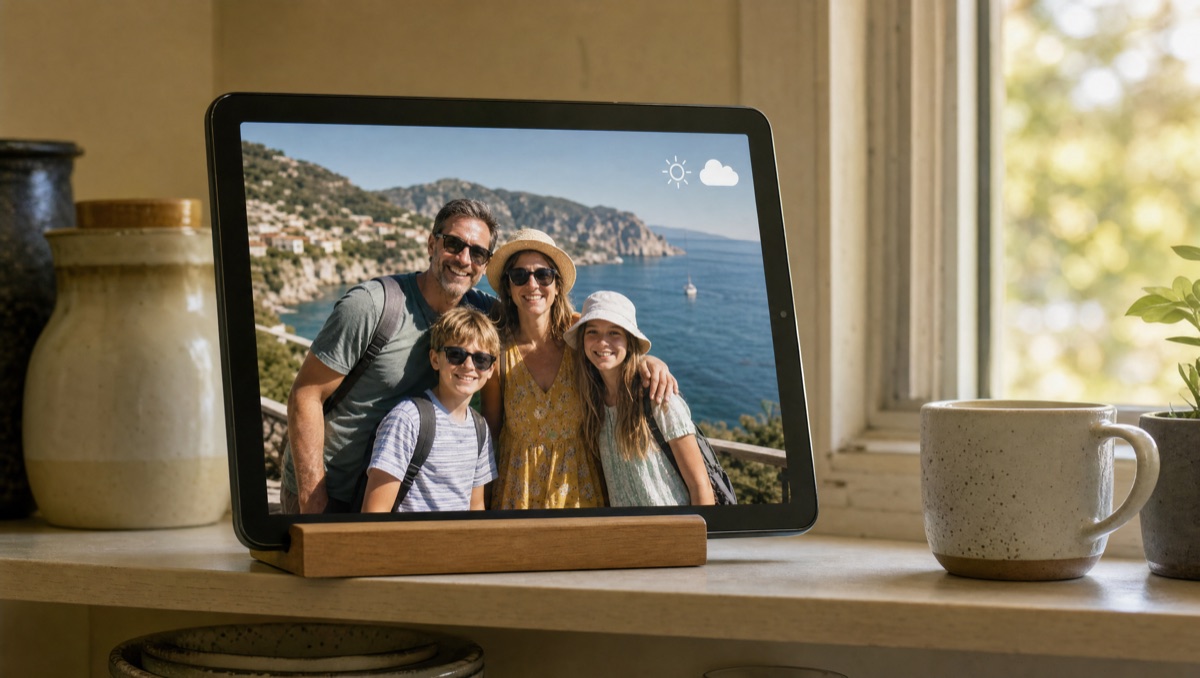
태블릿 액자에 필요한 것
- 안드로이드 7.0 이상 태블릿 또는 휴대폰. 설정의 기기 정보에서 안드로이드 버전을 확인할 수 있습니다. 최근 몇 년 사이에 나온 기기는 대부분 해당합니다.
- 충전기와 선반까지 닿는 케이블. 액자는 하루 종일 켜 두는 물건이라 전원을 꽂아 두는 것이 기본입니다.
- 거치대. 비싼 것은 필요 없습니다. 사진이 가로 위주면 가로로, 세로 위주면 세로로 세웁니다.
- 액자 앱. 기본 갤러리 슬라이드쇼는 화면이 곧 꺼지고, 다른 곳에 있는 사진을 가져오지 못하고, 재부팅하면 다시 켜 줘야 합니다. 액자 앱은 이 세 가지를 맡습니다.
갤럭시탭 액자 — 오래된 기기도 될까
"갤럭시탭 액자"를 찾는 분이 많은 건 집에 남는 태블릿이 대개 갤럭시탭이기 때문일 겁니다. 갤럭시탭도 안드로이드 태블릿이므로 안드로이드 7.0 이상이면 PicDock을 설치할 수 있습니다.
오래된 기기를 고를 때 볼 것은 칩 성능보다 이 두 가지입니다.
- 화면. 액자는 방 건너편에서 봅니다. 해상도 숫자보다 화면 크기가 체감에 더 크게 남습니다.
- 충전 단자와 배터리. 케이블이 헐거워 충전이 끊기면 액자도 꺼집니다. 배터리가 부풀어 뒷면이 들뜬 기기는 액자로 쓰지 말고 정리하세요.
몇 년 묵은 기기라면 초기화한 뒤 와이파이만 연결해 액자 전용으로 쓰는 편이 관리하기 편합니다.
공기계 활용 액자 — 세 단계로 끝내기
1. 보여 줄 사진 고르기
"전체 사진"을 그대로 고르면 스크린샷과 영수증 사진까지 액자에 나옵니다. 카메라 앨범이나 액자용으로 따로 만든 앨범을 고르는 편이 낫습니다. PicDock에서 고를 수 있는 사진 소스는 기기 저장공간(전체 사진, 고른 앨범, 즐겨찾기), Google 포토(공식 선택 도구로 고른 사진), Dropbox, OneDrive, iCloud 공유 앨범, NAS·SMB 공유 폴더입니다. 여러 소스를 하나의 슬라이드쇼로 섞을 수도 있습니다.
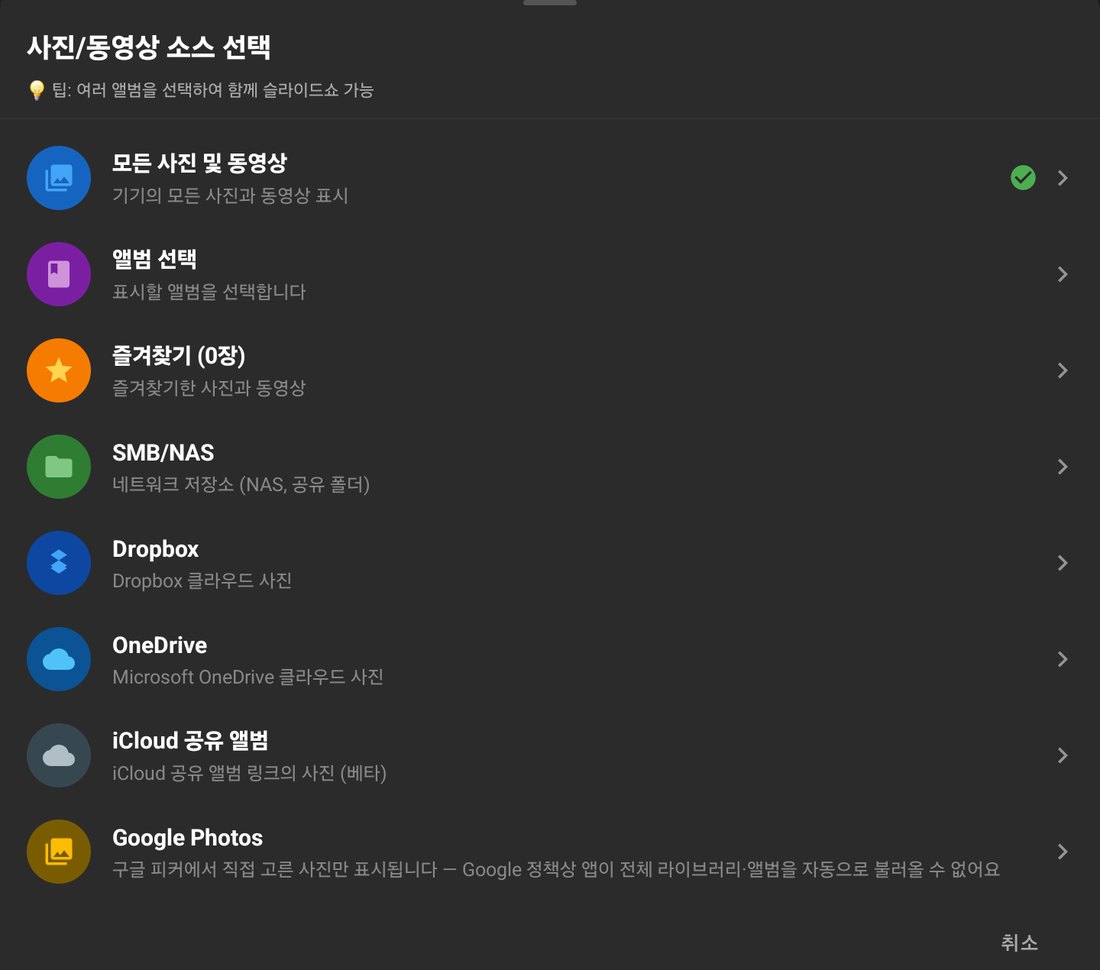
2. 손대지 않아도 돌아가게 만들기
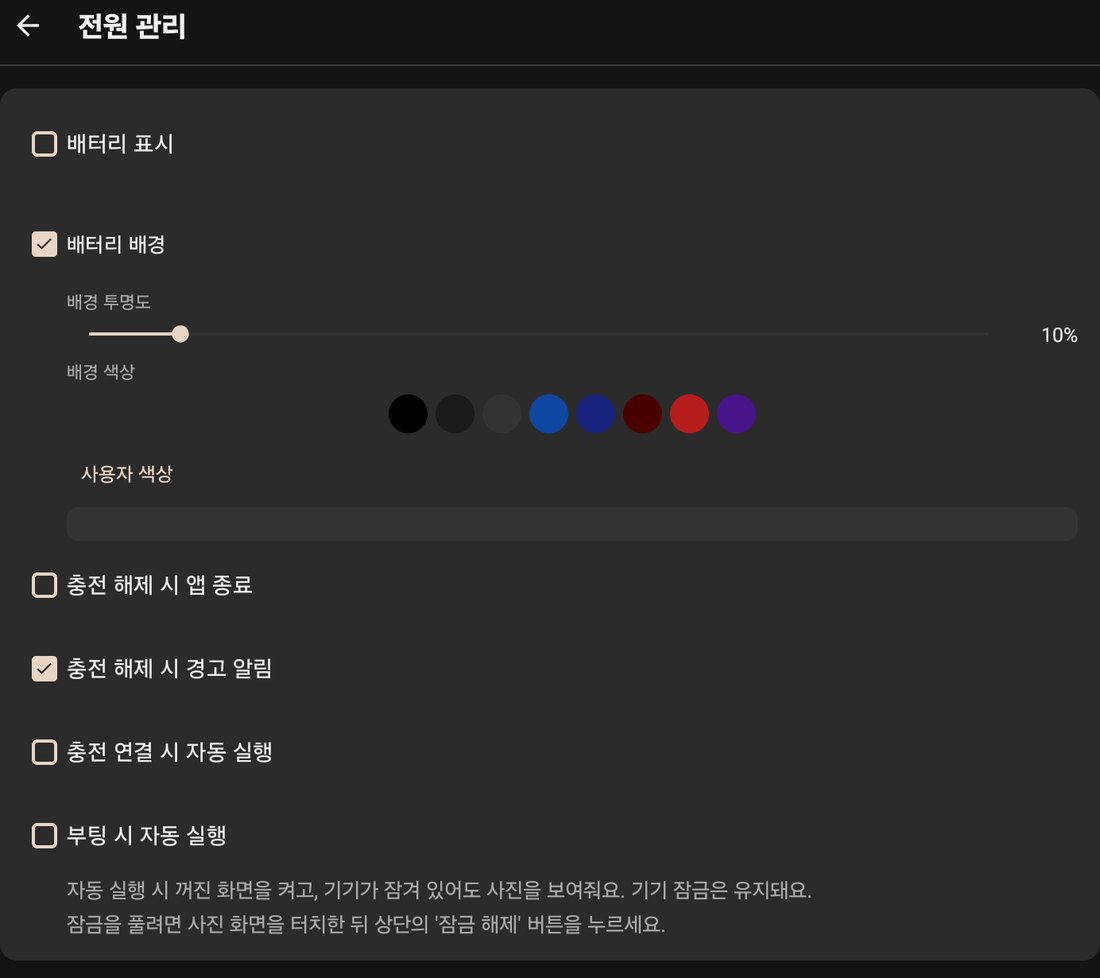
- 충전기 연결 시 자동 시작. 이걸 켜 두면 거치대에 올려 충전기를 꽂는 동작이 곧 액자의 전원 버튼이 됩니다. 부팅 시 자동 시작도 있어서 정전 뒤에 기기가 다시 켜지면 슬라이드쇼도 다시 시작합니다.
- 화면 켜짐 유지. 슬라이드쇼 중에는 화면이 꺼지지 않게 둡니다.
- 잠자기 예약과 야간 모드. 밤에는 밝기를 낮추거나, 정해 둔 시간 동안 잠자기에 들어가게 할 수 있습니다. 잠자기 때 화면을 완전히 끄는 것도 고를 수 있습니다.
3. 액자처럼 보이게 다듬기
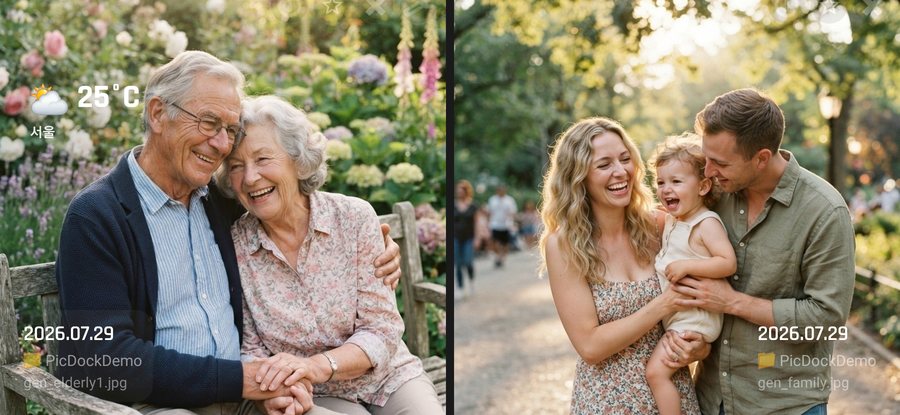
- 시계와 날씨. 사진 위에 시계와 현재 날씨를 띄우면 지나가다 한 번씩 보는 정보판이 됩니다. 날씨 데이터는 Open-Meteo에서 받습니다.
- 듀얼 모드. 가로로 세운 태블릿에 세로 사진이 나오면 양옆이 비는데, 듀얼 모드는 세로 사진 두 장을 나란히 보여 줍니다.
- 사람이 나온 사진만. 얼굴 인식 필터를 켜면 사람이 있는 사진만 고릅니다. 분석은 기기 안에서 하고, 사진을 서버로 보내지 않습니다.
- 배경 음악. 내 음악 파일이나 내장 곡을 틀 수 있습니다.
부모님 디지털 액자로 쓸 때
태블릿 액자를 찾는 이유 중 하나가 부모님 댁에 놓아 드리려는 것입니다. 이때 중요한 건 부모님이 아무것도 하지 않으셔도 새 사진이 들어오는 구조입니다.
- 공유 폴더나 공유 앨범을 연결합니다. 액자가 iCloud 공유 앨범, Dropbox나 OneDrive 공유 폴더, NAS 공유 폴더를 보게 해 두면, 그곳에 사진을 넣을 수 있는 가족 누구나 액자에 사진을 더하는 셈입니다. PicDock은 클라우드와 NAS 소스를 일정 간격으로 다시 읽기 때문에 기기를 만지지 않아도 새 사진이 나타납니다.
- 설정은 미리 끝내서 가져갑니다. 자동 시작과 잠자기 예약까지 해 두면 부모님께는 "충전기만 꽂아 두세요"라고만 말씀드리면 됩니다.
- 가족이 아이폰을 쓴다면 iCloud 공유 앨범이 가장 쉽습니다. 자세한 방법은 아이폰 iCloud 공유 앨범을 안드로이드 태블릿 액자로 보는 법에 정리했습니다.

안 되는 것
설치하고 나서 알게 되면 곤란한 것들이라 먼저 적어 둡니다.
- Google 드라이브는 사진 소스로 쓸 수 없습니다. 사진이 구글 드라이브에만 있다면 Google 포토나 Dropbox·OneDrive로 옮겨야 합니다.
- 클라우드에 있는 동영상은 재생되지 않습니다. 동영상은 기기에 저장된 것만 재생되고, NAS 공유 폴더의 동영상은 설정에서 켜는 베타 기능으로 재생됩니다. Google 포토·Dropbox·OneDrive·iCloud 공유 앨범의 동영상은 액자에 나오지 않습니다.
- 웹 업로드는 프리미엄 기능입니다. 같은 네트워크의 브라우저에서 사진을 보내는 기능은 무료 버전에 없습니다.
- 화면 보호기는 기기 사진만 보여 줍니다. 안드로이드 화면 보호기로도 쓸 수 있지만, 클라우드와 NAS 사진은 앱의 전체 화면 슬라이드쇼에서만 나옵니다.
태블릿보다 전용 액자가 나은 경우
태블릿 액자가 늘 정답은 아닙니다. 다음 경우라면 Frameo 같은 전용 디지털 액자를 사는 편이 더 간단할 수 있습니다.
- 집에 남는 태블릿이 없을 때. 액자로 쓰려고 태블릿을 새로 산다면 전용 액자와 나란히 비교해 볼 만합니다.
- 가족이 휴대폰 앱에서 바로 액자로 보내는 방식을 원할 때. Frameo 앱은 초대받은 사람이 휴대폰에서 사진과 동영상을 액자로 보내는 구조입니다. 다만 Google Play 설명에 따르면 이 앱은 "공식 Frameo Wi-Fi 사진 액자에서만 작동"합니다. 일반 태블릿에는 쓸 수 없습니다.
- 새 제품을 상자째 선물하고 싶을 때. 쓰던 태블릿보다 포장된 새 액자가 선물로서는 더 반갑게 받아들여지기도 합니다.
- 배터리가 부풀었거나 충전 단자가 불안한 기기만 남았을 때. 하루 종일 충전기에 꽂아 둘 물건이라 상태가 나쁜 기기는 쓰지 않는 편이 안전합니다.
반대로 사진이 이미 구글 포토, 아이클라우드, NAS에 흩어져 있고 시계·날씨까지 한 화면에 두고 싶다면 태블릿 액자 쪽이 더 잘 맞습니다. 앱별 차이는 안 쓰는 안드로이드 태블릿 디지털 액자 앱 비교에 정리해 두었습니다.
비용
태블릿은 이미 있는 것이고, 거치대는 몇천 원이면 됩니다. PicDock의 Google Play 버전은 무료로 설치해 기간 제한 없이 쓸 수 있습니다. 웹 업로드를 제외한 모든 사진 소스는 무료이고, 프리미엄은 평생·연간·월간 중에서 고를 수 있습니다. 프리미엄에는 전환 효과 전부, 시간별·5일 예보, 시계 디자인 등이 들어 있고, 처음 설치하면 모든 기능을 7일 동안 써 볼 수 있습니다. 슬라이드쇼 화면 자체에는 광고가 나오지 않습니다. Fire 태블릿용 Amazon 앱스토어판은 US$4.99 유료 앱입니다.
영상으로 보기
서랍 속 태블릿이 액자가 되는 과정을 24초 쇼츠로 담았습니다.
자주 묻는 질문
태블릿 액자로 쓰려면 어떤 태블릿이 필요한가요?
안드로이드 7.0 이상이면 됩니다. 최근 몇 년 사이에 나온 갤럭시탭 같은 안드로이드 태블릿은 대부분 해당하고, 안드로이드 휴대폰 공기계도 같은 방식으로 쓸 수 있습니다. 슬라이드쇼는 무거운 작업이 아니어서 칩 성능보다 화면 크기와 충전 단자 상태가 더 중요합니다.
부모님 댁 태블릿 액자에 멀리서 사진을 넣을 수 있나요?
네. 액자 앱이 iCloud 공유 앨범이나 Dropbox·OneDrive 공유 폴더, NAS 공유 폴더를 보도록 설정해 두면, 가족이 그곳에 사진을 넣는 것만으로 액자에 새 사진이 나타납니다. PicDock은 이런 소스를 주기적으로 다시 읽기 때문에 부모님이 태블릿을 만지실 필요가 없습니다.
태블릿 액자 앱은 무료인가요?
PicDock의 Google Play 버전은 무료로 설치해 기간 제한 없이 쓸 수 있습니다. 웹 업로드를 제외한 모든 사진 소스는 무료이고, 프리미엄은 평생·연간·월간 중에서 고를 수 있습니다. 처음 설치하면 모든 기능을 7일 동안 써 볼 수 있습니다.
태블릿 대신 전용 디지털 액자를 사는 게 나은 경우도 있나요?
있습니다. 집에 남는 태블릿이 없거나, 가족이 휴대폰 앱에서 바로 액자로 사진을 보내는 방식을 원하거나, 포장된 새 제품을 선물하고 싶다면 Frameo 같은 전용 액자가 더 간단합니다. 배터리가 부푼 오래된 기기는 액자로 쓰지 않는 편이 안전합니다.