먼저 밝혀 둘 것이 있습니다. 다섯 번째 선택지에 해당하는 앱을 만드는 쪽이 저희입니다. 그걸 알고 표를 읽어 주세요. 그래도 아래 내용은 친구가 물었을 때 그대로 할 이야기입니다. 저희 앱이 답이 아닌 경우까지 포함해서요.
다섯 가지
| 기본 스크린세이버 | 위젯 | 브라우저 | 전용 앱 | 스마트 디스플레이 | |
|---|---|---|---|---|---|
| 비용 | 무료 | 무료~몇천 원 | 무료 | 무료~몇천 원 | 기기값 |
| 되는 안드로이드 | 전 기종. 단 날씨는 최신 기종만 | 거의 전 세대 | 브라우저가 도는 범위 | 앱마다 다름 — WeatherDock은 5.0(2014)부터 | — |
| 스스로 화면을 켜 두나 | 충전 중이면 됨 | 안 됨(개발자 옵션 필요) | 기본은 안 됨 | 됨. 그게 일이다 | 됨 |
| 화면에 뜨는 것 | 시계, 기종에 따라 날씨 | 홈 화면 전체 | 웹페이지와 브라우저 틀 | 전체 화면 디스플레이 | 잘 다듬어진 조작판 |
| 멀리서 읽히나 | 읽힘 | 위젯 크기만큼 | 페이지에 따라 | 읽힘 | 읽힘 |
| 깨지는 지점 | 기기가 오래돼 날씨가 안 나옴 | 알림·업데이트가 화면에서 끌어냄 | 와이파이 끊김·탭 새로고침·화면 어두워짐 | 앱이 방치됨 | 제조사가 지원을 끝냄 |
1. 기본 스크린세이버
여기서 먼저 해 보세요. 공짜이고, 이것으로 충분할 수도 있습니다. 설정 → 디스플레이 → 스크린세이버를 열고 켜서 시계를 고른 뒤, 충전 중에 시작하도록 둡니다. 충전기에 꽂아 세워 두면 알아서 켜집니다.
문제는 날씨입니다. 구글은 최근 픽셀에 날씨와 아날로그·디지털 시계 스크린세이버를 늘렸고 제조사마다 자기 버전이 있습니다. 그런데 실제로 재활용하는 기기 — 2016년에서 2020년 사이의 갤럭시나 중급기 — 에서는 시계만 나옵니다. 무엇을 깔기 전에 설정부터 보세요. 시계만으로 만족한다면 거기서 끝입니다.
2. 홈 화면 위젯
잘 만든 날씨 위젯은 있습니다. Digital Clock & Weather Widget, Transparent Clock & Weather, 직접 만드는 재미를 아신다면 KWGT. 들고 다니는 폰에서는 이게 정답입니다.
선반 위에서는 오답입니다. 위젯은 런처 위에 살고, 런처는 잠듭니다. 켜 두려면 개발자 옵션의 '충전 중 화면 켜짐 유지'를 켜게 되는데, 이건 기기 전체를 깨웁니다. 상태바도, 알림창도, 위젯 주변의 모든 앱 아이콘도요. 돌아가기는 합니다. 그리고 끝까지, 누가 잠금 풀어 놓고 두고 간 폰처럼 보입니다.
3. 브라우저로 열기
큰 시계와 기온을 그려 주는 웹페이지는 여럿 있고, 태블릿을 스탠드에 세우기만 하면 되니 정말 빠른 방법입니다. 설치도 필요 없고, 믿어야 할 상대도 없습니다.
무너지는 건 자잘한 데서입니다. 모바일 브라우저는 웨이크록을 붙이지 않으면 어두워지다 잠들고, 와이파이가 끊기면 마지막 예보가 아니라 빈 화면이 남습니다. 하룻밤 넘기면 새로고침이 쿠키 동의 화면으로 돌려놓기도 합니다. 오후 한나절이면 충분하고, 가구로 두면 거슬립니다.
4. 전용 날씨 시계 앱
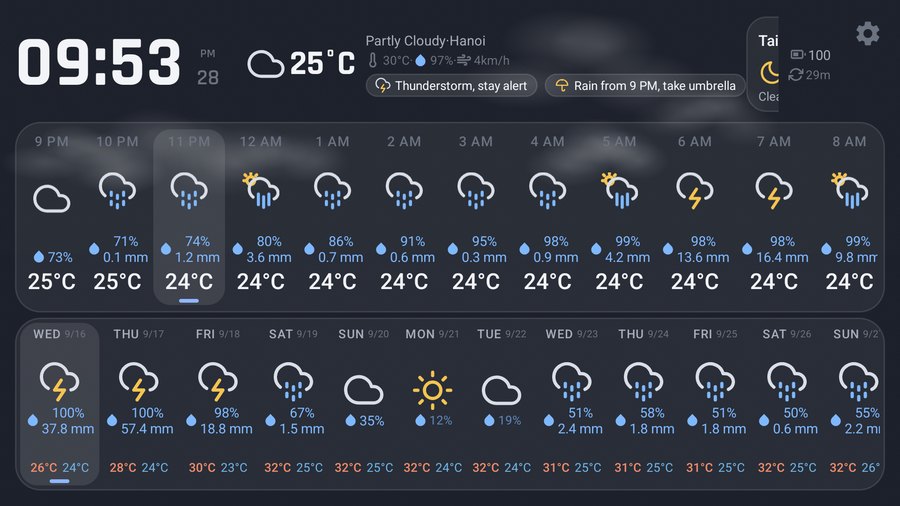
이 용도를 위해 만들어진 분류입니다. 앱이 직접 화면을 붙잡고, 시스템 장식 없는 한 장을 전체 화면으로 그리고, 통신이 끊겨도 마지막 예보를 계속 보여 줍니다. WhatWeather – Weather Station도 같은 용도를 노리고, 저희 WeatherDock도 여기 들어갑니다.
어느 것을 고르든 깔기 전에 볼 것은 이렇습니다.
- 최소 안드로이드 버전. 이 용도에서 가장 많은 앱이 탈락하는 조건입니다. 안드로이드 10이 필요한 앱은 서랍 속 폰에서 돌지 않습니다. WeatherDock이 5.0을 버리지 않은 이유가 정확히 이것입니다.
- 개발자 옵션 없이 화면을 붙잡는지. 아니라면 그건 단계가 늘어난 위젯입니다.
- 예보가 어디서 오고, 그 비용을 누가 내는지. 유료 날씨 API에 얹힌 앱은 결국 요금을 넘기거나 멈춥니다. WeatherDock은 Open-Meteo를 읽습니다. 지구상 어느 좌표든 무료이고 API 키도 없습니다.
- 내 도시가 정말 들어 있는지. 검색이 아니라 도시 목록만 넣어 둔 날씨 앱이 드물지 않습니다. 저희도 한때 그랬고 리뷰로 지적을 받았습니다. 지금은 검색이 전 세계를 덮고, 첫 실행 때 기기 시간대에서 도시를 고릅니다.
5. 스마트 디스플레이 구매
네스트 허브나 에코 쇼는 이 일을 훌륭하게 합니다. 타이머와 음성 조작, 스마트홈 조작판까지 따라옵니다. 그게 필요하면 사세요. 오래된 폰의 앱은 말을 걸어도 대답하지 않습니다.
솔직한 주의 두 가지. 이 글에서 유일하게 실제로 돈이 드는 선택지라는 것. 그리고 스마트 디스플레이는 뒤에 있는 회사만큼만 오래간다는 것 — 단종 뒤 기능이 줄어든 기종이 여럿 있습니다. 로컬에서 도는 앱을 띄운 폰은 그와 무관하게 한 가지 일을 계속합니다.
그래서 뭘로
- 최신 픽셀이 있고 가장 간단히 끝내고 싶다: 기본 스크린세이버. 깔 것이 없습니다.
- 들고 다니는 폰에서 보고 싶다: 위젯.
- 10분만 시험해 보고 싶다: 브라우저.
- 오래된 폰을 제품처럼 보이게 하고 싶다: 전용 앱.
- 음성과 스마트홈도 원한다: 디스플레이를 산다.
저희가 답이 아닌 경우
WeatherDock은 디스플레이이고 기상 관측소가 아닙니다. 레이더 지도도 없고, 악천후 푸시 경보도 없고, 홈 화면 위젯도 없습니다. 새벽 3시에 경보로 폰을 깨워 주기를 바란다면 알림이 제대로 되는 날씨 앱을 따로 깔아 두세요. 그건 다른 제품이고, 맞지 않는 것을 파는 것보다 이렇게 말하는 편이 낫다고 생각합니다.
설치의 자잘한 것들
어느 길을 가든 실제 작업은 같습니다. 화면을 안 꺼지게 하는 설정, 야간 스케줄, 번인, 배터리 부담. 그건 안 쓰는 폰을 날씨 시계로 만드는 법에 따로 적어 두었습니다. 남는 기기가 태블릿이고 사진을 띄우고 싶다면 그쪽 안내도 있습니다.