先に断っておくと、この5つ目の選択肢にあたるアプリを作っているのは私たちです。そのうえで、友人に聞かれたら話す内容をそのまま書きます。うちのアプリが答えにならない場面も含めてです。
5つの方法
| 標準スクリーンセーバー | ウィジェット | ブラウザ | 専用アプリ | スマートディスプレイ | |
|---|---|---|---|---|---|
| 費用 | 無料 | 無料〜数百円 | 無料 | 無料〜数百円 | 端末代 |
| 対応する古さ | どの機種でも。ただし天気は最近の機種のみ | ほぼ全世代 | ブラウザが動く範囲 | アプリ次第。WeatherDockは5.0(2014年)から | — |
| 自分で画面をつけ続けるか | 充電中なら可 | 不可(開発者向けオプションが必要) | 基本は不可 | 可。それが仕事 | 可 |
| 画面に出るもの | 時計、機種により天気 | ホーム画面まるごと | ウェブページとブラウザの枠 | 全画面のディスプレイ | 整った操作盤 |
| 離れて読めるか | 読める | ウィジェットの大きさ次第 | ページ次第 | 読める | 読める |
| 破綻するとき | 端末が古くて天気が出ない | 通知や更新で画面から引きはがされる | Wi-Fi切断・タブ再読込・画面の減光 | アプリが放置される | メーカーがサポートを終える |
1. 標準のスクリーンセーバー
まずここから試してください。無料ですし、これで足りるかもしれません。設定 → ディスプレイ → スクリーンセーバーを開き、オンにして時計を選び、充電中に起動する設定にします。充電器に挿して立てれば、勝手に点きます。
問題は天気です。Googleは最近のPixelに天気やアナログ・デジタル時計のスクリーンセーバーを増やしており、各メーカーも独自のものを持っています。ただ、実際に再利用される端末――2016年から2020年ごろのGalaxyやミドルレンジ――では、出るのは時計だけです。何かを入れる前に、まず設定を見てください。時計だけで満足なら、そこで終わりです。
2. ホーム画面のウィジェット
よくできた天気ウィジェットはあります。Digital Clock & Weather Widget、Transparent Clock & Weather、作り込みが好きならKWGT。持ち歩く端末ではこれが正解です。
棚の上では不正解です。ウィジェットはランチャーの上に住んでいて、ランチャーは眠ります。点けたままにするには開発者向けオプションの「充電中は画面をスリープにしない」を入れることになりますが、これは端末全体を起こします。ステータスバーも、通知シェードも、ウィジェットの周りのアプリアイコンも全部です。動きはします。そしていつまでも、誰かがロックを解いたまま置き忘れたスマホに見えます。
3. ブラウザで開く
大きな時計と気温を描くウェブページはいくつもあり、タブレットをスタンドに立てるだけなら本当に手早い方法です。インストールも不要、信用する相手もいません。
崩れるのは細かいところです。モバイルブラウザはウェイクロックを足さない限り暗くなって眠りますし、Wi-Fiが切れれば最後の予報ではなく白紙が残ります。一晩越しの再読込でクッキー同意画面に戻っていることもあります。午後だけなら十分。家具としては苛立ちます。
4. 専用の天気時計アプリ
この用途のために作られているのがこの区分です。アプリ自身が画面を保持し、システムの飾りのない全画面を一枚描き、通信が切れても最後の予報を出し続けます。WhatWeather – Weather Station も同じ用途を狙っていますし、私たちのWeatherDockもここに入ります。
どれを選ぶにせよ、入れる前に確認する点はこれです。
- 対応する最低Androidバージョン。 この用途でいちばん多くのアプリが脱落する条件です。Android 10が要るアプリは、引き出しの中のスマホでは動きません。WeatherDockが5.0を切り捨てていないのは、まさにこの理由からです。
- 開発者向けオプションなしで画面を保持するか。 しないなら、それは手順の増えたウィジェットです。
- 予報の出どころと、その費用を誰が払っているか。 有料の天気APIに依存するアプリは、いずれ料金を利用者に回すか、止まります。WeatherDockはOpen-Meteoを読んでいます。地球上のどの座標でも無料で、APIキーも要りません。
- 自分の街が本当に入っているか。 検索ではなく都市リストを同梱しているだけの天気アプリは珍しくありません。うちもかつてそうで、レビューで指摘されました。いまは検索が世界中を覆い、初回起動時にはタイムゾーンから街を選びます。
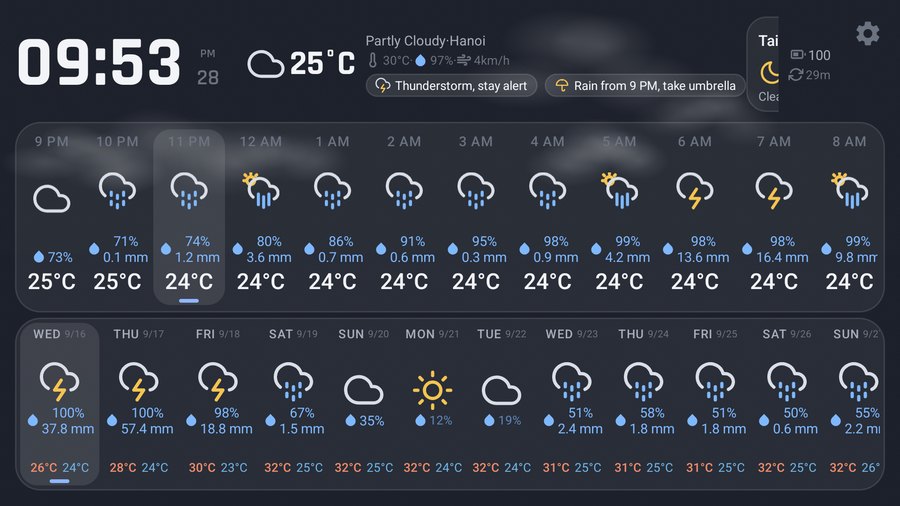
5. スマートディスプレイを買う
Nest HubやEcho Showはこれを見事にこなします。タイマーも音声操作もスマートホームの操作盤も付いてきます。それが欲しいなら買ってください。古いスマホのアプリは、話しかけても返事をしません。
正直な注意が二つ。このページで唯一、実際にお金がかかる選択肢であること。そして、スマートディスプレイは背後の会社と同じ寿命しか持たないこと――販売終了後に機能が減った機種はいくつもあります。ローカルで動くアプリを載せたスマホは、そこに関係なく一つの仕事を続けます。
結局どれか
- 最近のPixelがあって、いちばん簡単に済ませたい: 標準のスクリーンセーバー。入れるものはありません。
- 持ち歩く端末で見たい: ウィジェット。
- 10分だけ試したい: ブラウザ。
- 古いスマホを製品のように見せたい: 専用アプリ。
- 音声とスマートホームも欲しい: ディスプレイを買う。
うちが答えにならない場合
WeatherDockはディスプレイであって気象観測所ではありません。レーダー地図はなく、荒天のプッシュ通知もなく、ホーム画面ウィジェットもありません。午前3時に警報でスマホを起こしてほしいなら、通知のきちんとした天気アプリを別に入れてください。それは別の製品です。合わないものを売るより、そう言うほうがいいと思っています。
設置のこまごま
どの方法を選んでも、現実的な作業は同じです。画面を消さない設定、夜間のスケジュール、焼き付き、バッテリーへの負担。それらは使わなくなったスマホを天気時計にする方法に分けて書きました。余っている端末がタブレットで、写真を映したいほうなら、そちらの手引きもあります。