Lo diciamo subito. Sviluppiamo PicDock, una delle app citate più sotto. Non siamo neutrali. In cambio, qui c'è solo ciò che potete verificare da soli, compreso quello che la nostra app non fa.
Se le vostre foto stanno su un Synology, un QNAP o una qualsiasi condivisione SMB, il problema della cornice è diverso. Non volete caricarle da nessuna parte: sono già salvate, copiate e ordinate. Volete solo che la cornice legga la cartella condivisa direttamente e poi stia zitta.
Nello store molte app scrivono «supporto NAS». Che cosa significhi davvero cambia parecchio da un'app all'altra, e la differenza si vede solo dopo una settimana di cornice sulla mensola.
Quattro cose da verificare
1. Che usi SMB2/3, non SMB1
Quasi tutti i produttori di NAS hanno disattivato SMB1 anni fa per motivi di sicurezza. Un'app costruita su una vecchia libreria SMB1 semplicemente non si connette, e il messaggio di errore non aiuta. Controllate che nella descrizione compaia SMB2 o SMB3.
2. Se percorre le sottocartelle
Un archivio fotografico è annidato: per anno, per viaggio, per persona. Un'app che legge solo la cartella indicata mostra quattro foto e sembra rotta. Deve esserci un'opzione a parte per includere le sottocartelle.
3. Ogni quanto cerca foto nuove
Una cornice sulla mensola non la tocca nessuno. Per questo l'intervallo di aggiornamento è letteralmente quando compaiono le foto nuove. Leggere l'elenco di una condivisione locale è molto più leggero che scorrere un account nel cloud: il NAS può essere controllato più spesso.
4. Cosa succede quando il NAS non risponde
Nessuno lo pubblicizza ed è proprio lì che si rompe. Il router si riavvia, il NAS va in standby, il Wi-Fi cade. Un'app fatta senza pensarci legge un elenco vuoto, conclude «le foto sono state cancellate» e svuota la cornice. Un'app fatta bene conserva l'ultimo elenco e riprova dopo.
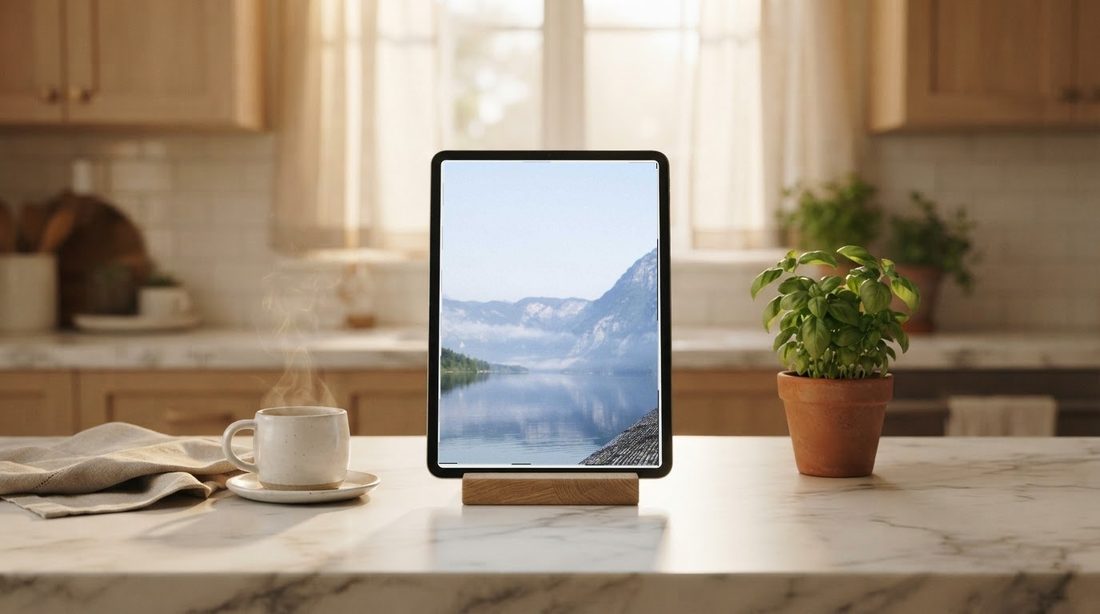
Come fa PicDock
Sulla nostra app, con precisione:
- SMB2/3 (jcifs-ng). Funziona con Synology, QNAP e le normali condivisioni SMB. I server che offrono solo SMB1 non sono supportati.
- Sottocartelle — un'opzione che si attiva o disattiva scegliendo la condivisione.
- Cerca foto nuove ogni 15 minuti — più spesso delle sorgenti cloud (da 30 minuti a 2 ore), perché leggere l'elenco di una condivisione locale costa poco.
- Se il NAS non risponde, l'elenco resta. Una risposta vuota o a metà viene trattata come guasto temporaneo, non come cancellazione. Le foto già scaricate continuano a scorrere e si riprova.
- I video dal NAS — funzionano, ma sono disattivati di default e vanno attivati nelle impostazioni.
- Dimensione della cache — 100 MB, 250 MB, 500 MB (predefinito), 1 GB o senza limite, così stanno dietro anche i tablet vecchi con poco spazio.
Le altre possibilità
Non siamo gli unici. Anche nFolio, Pixette e PhotoFrame 2 leggono le condivisioni SMB e compaiono spesso nelle ricerche. Si differenziano per il trattamento delle sottocartelle, l'intervallo di aggiornamento e il comportamento offline: conviene passarle ai quattro punti qui sopra.
In breve
La riga «supporto NAS» nella scheda non basta. Verificate i quattro punti separatamente: se è SMB2/3, se percorre le sottocartelle, ogni quanto aggiorna e cosa fa quando la condivisione non risponde. L'ultimo resta invisibile finché non capita, ed è quello che separa una cornice che continua a girare da una che diventa nera.
Già scelto? La configurazione passo passo è qui: collegare un tablet Android a una condivisione Synology o QNAP (in inglese).
PicDock — Una cornice per foto e video su Android che legge direttamente Synology, QNAP e condivisioni SMB. Si può usare gratis, con un'opzione a pagamento che sblocca funzioni aggiuntive.