Transparence d'abord : cet article a été écrit par le développeur de PicDock, l'appli Android utilisée dans les étapes ci-dessous. Nous ne sommes donc pas neutres. Les détails PicDock ont été vérifiés sur la version publiée 1.8.8 (septembre 2026), nous disons clairement ce que PicDock ne fait pas avec OneDrive, et nous présentons une alternative centrée sur OneDrive.
Si votre famille utilise Windows et Microsoft 365, les photos sont souvent déjà dans OneDrive : sauvegarde de l'appareil photo du téléphone, dossier partagé après les vacances, scans de vieux tirages. Et il reste souvent une vieille tablette Android dans un tiroir. Mais l'appli OneDrive sur cette tablette est un explorateur de fichiers, pas un cadre : elle ne tourne pas toute seule sur une étagère, et les nouvelles photos n'apparaissent pas sans qu'on touche l'écran.
En résumé : utilisez une appli cadre qui se connecte à OneDrive. Mettez les photos du cadre dans un dossier OneDrive, connectez-vous une fois sur la tablette, choisissez ce dossier et laissez tourner. Les nouvelles photos ajoutées au dossier apparaissent toutes seules.

Ce qu'il vous faut
- Un compte Microsoft personnel avec OneDrive — Outlook.com, Hotmail, Live, ou Microsoft 365 Personnel / Famille. Les comptes professionnels ou scolaires ne fonctionnent pas dans PicDock (détails plus bas).
- Une tablette ou un téléphone Android sous Android 7.0 ou plus récent.
- PicDock (titre sur Google Play : « Cadre Photo Numérique »). Ce n'est pas l'utilitaire macOS picdock.app — produit différent, autre éditeur, sans lien avec nous.
Étape 1 — Dans OneDrive : créer un dossier cadre
- Sur le PC (Explorateur → OneDrive), sur onedrive.com ou dans l'appli OneDrive du téléphone, créez un dossier au premier niveau de votre OneDrive, par exemple
Cadre. - Copiez ou déplacez-y les photos à afficher. Les sous-dossiers sont pris en charge : quand vous choisissez un dossier, PicDock lit aussi tout ce qu'il contient.
Pourquoi le premier niveau ? La liste de dossiers de PicDock montre votre dossier Images (affiché comme « Photos ») et les dossiers directement à la racine de OneDrive. Un dossier plus profond n'apparaît pas seul ; il est inclus via son dossier parent.
Étape 2 — Sur la tablette : se connecter et choisir le dossier
- Ouvrez PicDock → Sources de photos → OneDrive.
- Une page de connexion Microsoft s'ouvre dans le navigateur. Connectez-vous avec votre compte Microsoft personnel et acceptez la demande d'autorisation. PicDock demande un accès en lecture seule : il ne peut ni modifier ni supprimer vos fichiers OneDrive. La session reste ouverte, c'est donc une étape unique.
- Cochez le dossier (vous pouvez en cocher plusieurs). « Toutes les photos » parcourt tout le compte — c'est possible, mais plus lent et rafraîchi moins souvent ; pour un cadre, un dossier dédié est préférable.
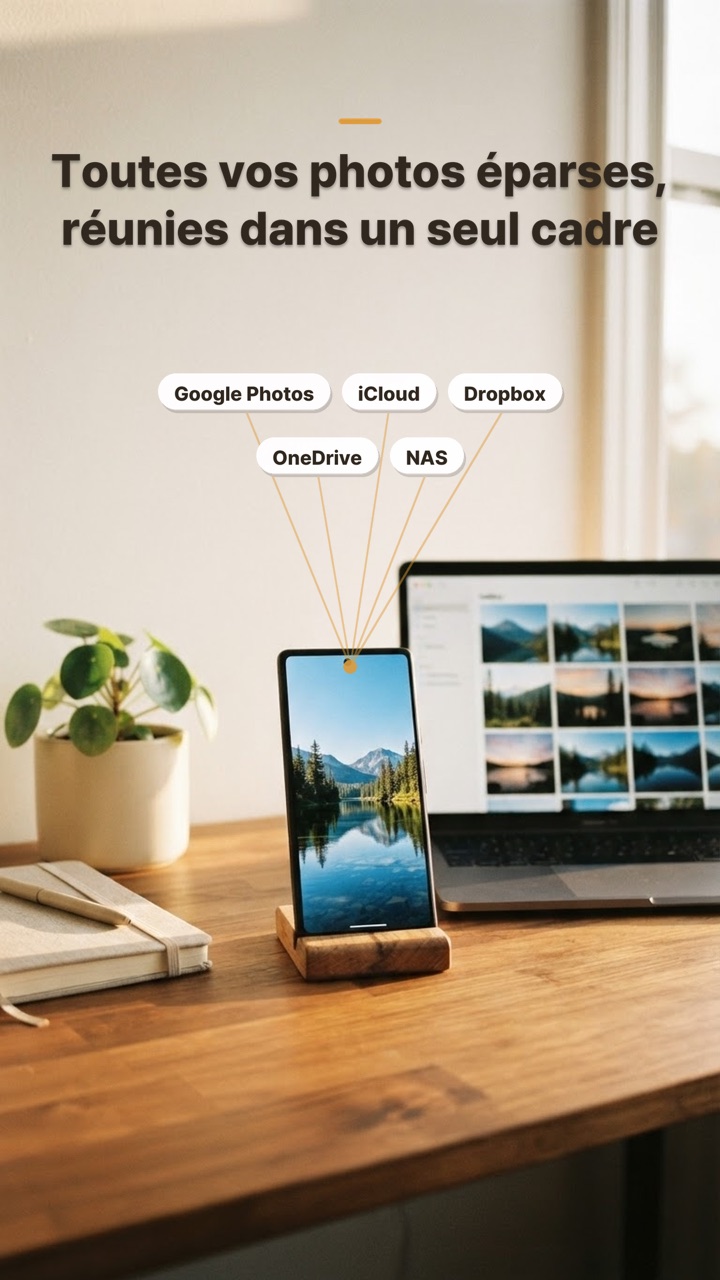
- S'il y a déjà un diaporama : Remplacer (OneDrive seul) ou Ajouter au courant (OneDrive mélangé au stockage de la tablette, au sélecteur Google Photos, à Dropbox, à un album partagé iCloud ou à un NAS).
Laissez ensuite la tablette allumée en charge sur l'étagère. Pour garder l'écran allumé, programmer la nuit et démarrer automatiquement au branchement du chargeur, voir notre guide laisser une tablette allumée en cadre photo.
Comment les nouvelles photos arrivent sur le cadre
Un cadre sur une étagère, personne ne le touche : c'est l'intervalle de rafraîchissement qui décide quand les nouvelles photos apparaissent. Dans la version publiée, PicDock relit OneDrive pendant que le diaporama tourne :
- Un dossier choisi : toutes les 30 minutes. (Plusieurs dossiers : aussi 30 minutes.)
- Le compte entier (« Toutes les photos ») : toutes les 2 heures, car tout le drive doit être parcouru.
- Quand vous revenez dans l'appli, un contrôle a lieu au prochain changement de photo, au plus une fois toutes les 5 minutes. Le moment « je viens d'ajouter des photos, je regarde le cadre » fonctionne donc sans attendre une demi-heure.
Les photos supprimées disparaissent du cadre au même rythme. Si OneDrive ne répond pas, ou si un parcours semble faire disparaître plus de la moitié des photos sans rien de nouveau, le cadre garde sa liste actuelle au lieu de se vider — une coupure n'est pas traitée comme « tout a été effacé ». Ces contrôles ont lieu pendant le diaporama ; une appli en pause ou fermée ne se rafraîchit pas.
Partager un dossier avec la famille
Le cadre affiche les dossiers du OneDrive du compte connecté. Le montage le plus simple : le compte du cadre possède le dossier Cadre et le partage depuis OneDrive avec permission de modification, pour que la famille y ajoute des photos depuis ses propres appareils. Leurs ajouts atterrissent dans le dossier du propriétaire, et le cadre les récupère au prochain rafraîchissement. Nous n'avons pas vérifié les dossiers appartenant à quelqu'un d'autre et partagés avec vous — gardez donc le dossier cadre dans le compte du cadre.
Hors ligne et cache
Les photos sont téléchargées au fil de l'affichage et gardées dans un cache local d'environ 500 Mo ; les plus anciennes sont retirées en premier. Les photos déjà en cache peuvent réapparaître sans réseau, celles jamais téléchargées non. Il n'y a pas d'option « télécharger tout le dossier pour le hors ligne » : un cadre souvent hors réseau est mieux servi en copiant les photos sur la tablette elle-même.
Ce que PicDock ne fait pas avec OneDrive
En clair, version publiée 1.8.8 (septembre 2026) :
- Pas de comptes professionnels ou scolaires. La connexion utilise le point d'accès Microsoft pour comptes personnels. OneDrive Entreprise et les bibliothèques SharePoint ne sont pas pris en charge.
- Pas de vidéos depuis OneDrive. La source OneDrive n'affiche que des photos (JPG, PNG, GIF, BMP, WebP, et HEIC/HEIF sous Android 9+) ; les vidéos du dossier sont ignorées. PicDock lit les vidéos depuis le stockage de l'appareil (et depuis un NAS en option bêta), jamais depuis OneDrive, Dropbox, Google Photos ou iCloud.
- « Toutes les photos » trouve moins de formats. Ce mode cherche des fichiers JPG, PNG et GIF. Si vos photos sont en HEIC (souvent depuis un iPhone), choisissez plutôt un dossier.
- Seulement les dossiers du premier niveau dans le sélecteur, plus Images. Placez le dossier cadre à la racine, ou choisissez son parent.
- Pas instantané. Pour un dossier, les nouvelles photos arrivent en moins de 30 minutes environ, pas au moment de l'envoi — sauf si vous ouvrez l'appli, qui vérifie tout de suite.
- Pas de copie hors ligne complète (voir plus haut).
Sources prises en charge par PicDock, toutes disponibles en version gratuite (sauf l'envoi depuis un navigateur, réservé au Premium) : stockage de l'appareil, sélecteur Google Photos, Dropbox, OneDrive, albums partagés iCloud, NAS/SMB. Pas Google Drive.
Une autre option honnête : SkyFolio
SkyFolio (Snapwood) est une galerie et un diaporama centrés sur OneDrive. Sa fiche Google Play (consultée en septembre 2026) la présente comme une appli pour Microsoft OneDrive, mentionne l'affichage des photos et vidéos de dossiers OneDrive, Android TV et le casting, ainsi qu'une synchronisation hors ligne. Achats intégrés, sans publicité selon la fiche. Nous ne l'avons pas testée — lisez la fiche vous-même — mais si les vidéos OneDrive ou une synchronisation hors ligne complète comptent plus que le mélange de sources, elle mérite un coup d'œil.
Chez PicDock, c'est l'inverse : OneDrive est une source parmi d'autres sur le même cadre, avec horloge, météo, mode nuit et démarrage au branchement — ce qu'une tablette sur une étagère demande vraiment. Pour une vue plus large, voir notre comparatif des applis de cadre photo pour Android.
Combien ça coûte
La version Google Play de PicDock se télécharge gratuitement, et la version gratuite inclut toutes les sources de photos sauf l'envoi depuis un navigateur (réservé au Premium) — OneDrive compris, avec rafraîchissement automatique. Le Premium optionnel ajoute des extras (transitions, prévisions météo, designs d'horloge, etc.) : achat unique à vie, abonnement annuel ou abonnement mensuel ; les prix sont affichés dans l'appli et varient selon le pays. Sur l'Amazon Appstore, PicDock est une appli payante (environ 4,99 USD aux États-Unis). Tous les détails : fiche des faits PicDock (en anglais).
Questions fréquentes
Une tablette Android peut-elle afficher un dossier OneDrive en cadre photo ?
Oui. L'appli OneDrive est un explorateur de fichiers ; une appli cadre qui se connecte à OneDrive peut lire un dossier en plein écran. Dans PicDock : Sources de photos → OneDrive, compte Microsoft personnel, cochez le dossier.
Les nouvelles photos OneDrive apparaissent-elles automatiquement ?
Oui. Pendant le diaporama, PicDock relit un dossier choisi toutes les 30 minutes (le compte entier toutes les 2 heures) et vérifie aussi quand vous revenez dans l'appli (au plus une fois toutes les 5 minutes). Les suppressions suivent le même rythme.
Ça marche avec un compte professionnel ou scolaire ?
Non dans PicDock. Uniquement les comptes Microsoft personnels ; OneDrive Entreprise et SharePoint ne sont pas pris en charge.
Les vidéos OneDrive sont-elles affichées ?
Non dans PicDock. La source OneDrive montre uniquement des photos et ignore les vidéos. Selon sa fiche, SkyFolio affiche aussi les vidéos OneDrive, si c'est important pour vous.
Le cadre continue-t-il si le Wi-Fi coupe ?
En partie. Les photos déjà affichées restent dans un cache d'environ 500 Mo et la liste est conservée si un rafraîchissement échoue, mais les photos jamais téléchargées attendent le retour du réseau.
En bref
Famille sur OneDrive, tablette Android de rechange : créez un dossier OneDrive au premier niveau pour le cadre, connectez-vous avec un compte Microsoft personnel, choisissez le dossier et laissez le diaporama tourner. Les nouvelles photos arrivent en moins de 30 minutes environ, ou tout de suite si vous ouvrez l'appli. Photos uniquement, pas de vidéos depuis OneDrive, pas de comptes pro ou école.
Télécharger PicDock sur Google Play · Fiche des faits PicDock · Comparatif des applis de cadre photo · English · Deutsch · 日本語